Hoe maak je een wifi hotspot

Als je je afvraagt hoe maak ik een wifi hotspot, dan ben je niet de enige. Veel mensen gebruiken hun telefoon of laptop weleens om snel internet te delen. Handig voor onderweg, op vakantie, bij een storing thuis of als je tijdelijk geen vaste wifi hebt.

hoe maak ik een wifi hotspot

Zo maak je een wifi hotspot

Wie wil weten hoe maak ik een wifi hotspot, hoeft meestal geen ingewikkelde instellingen door. Op de meeste telefoons en laptops is het een ingebouwde functie. Je deelt simpelweg je internetverbinding met een ander apparaat, zoals een tablet, laptop of spelcomputer.

De stappen zijn in de basis bijna altijd hetzelfde. Eerst zorg je dat je apparaat internet heeft. Daarna zet je de hotspot aan, kies je een veilig wachtwoord en verbind je het andere apparaat. Hieronder leggen we elke stap rustig uit.

Zet mobiele data aan

Bij een telefoonhotspot begint alles met mobiele data. Zonder mobiele data kan je toestel wel een wifi-netwerk uitzenden, maar heeft dat netwerk geen internet. Dat is een veelgemaakte fout, vooral als je normaal thuis altijd op wifi zit.

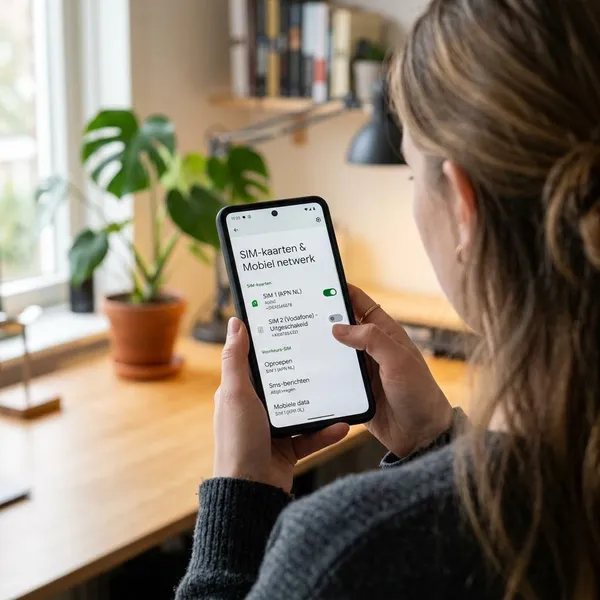
Op een iPhone ga je meestal naar Instellingen en daarna naar Mobiel netwerk. Op Android vind je dit vaak onder Instellingen, Netwerk en internet of Verbindingen. Controleer meteen ook je bereik. Met zwak 4G- of 5G-signaal werkt je hotspot vaak traag of onstabiel.

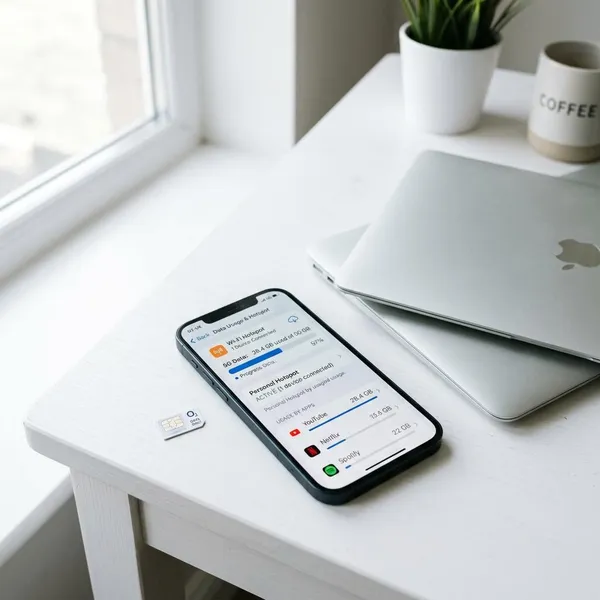
Gebruik je de hotspot voor werk, school of streaming? Kijk dan ook even naar je databundel. Videobellen, films streamen en grote bestanden downloaden verbruiken veel data. Een hotspot is handig, maar het gaat vaak sneller door je bundel heen dan je denkt.

Schakel persoonlijke hotspot of mobiele hotspot in

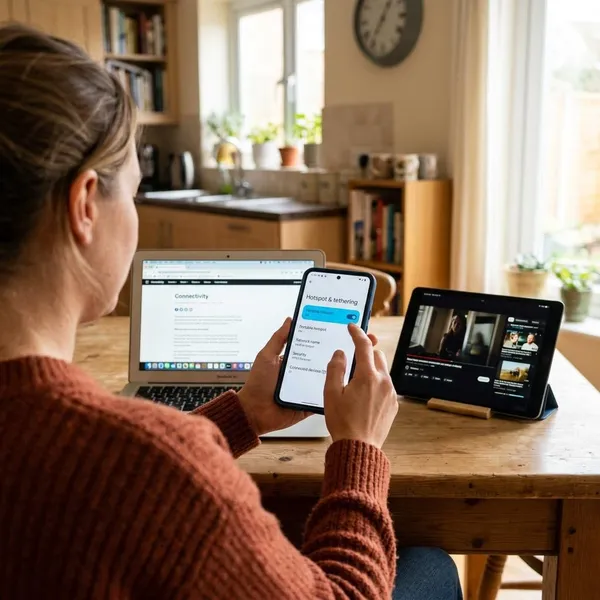
De volgende stap bij hoe maak ik een wifi hotspot is het inschakelen van de hotspotfunctie. Op een iPhone heet die meestal Persoonlijke hotspot. Op Android zie je vaak Mobiele hotspot of Hotspot en tethering. De naam verschilt, maar de functie is hetzelfde.

Zodra je de hotspot aanzet, maakt je telefoon een eigen wifi-netwerk aan. Andere apparaten kunnen dat netwerk dan zien in hun wifi-lijst. Vaak kun je ook kiezen of je internet wilt delen via wifi, bluetooth of usb. Voor de meeste mensen is wifi de makkelijkste optie.

Lukt het niet meteen? Controleer dan of je provider hotspotgebruik ondersteunt. Meestal is dat gewoon inbegrepen, maar bij sommige oudere of beperkte abonnementen gelden extra voorwaarden. Soms helpt het ook om je telefoon even opnieuw op te starten of vliegtuigstand kort aan en uit te zetten.

Stel een veilig wachtwoord in

Een hotspot zonder goed wachtwoord is geen slim idee. Anderen zouden dan kunnen proberen mee te liften op jouw verbinding. Dat kost niet alleen data, maar kan ook onveilig zijn als je onderweg gevoelige dingen doet, zoals internetbankieren of werken met privébestanden.

Kies daarom altijd een sterk wachtwoord. Liefst minimaal 12 tekens, met hoofdletters, kleine letters, cijfers en een speciaal teken. Gebruik geen makkelijke opties zoals je naam, geboortedatum of 12345678. Een combinatie als Fiets!Zomer28Trein is veiliger en toch nog redelijk te onthouden.

Controleer ook welke beveiliging je toestel gebruikt. Kies bij voorkeur voor WPA2 of WPA3. Die beveiligingsstandaarden versleutelen je verbinding beter dan oudere varianten. Zeker op drukke plekken, zoals een camping of station, maakt dat echt verschil.

Verbind je laptop, tablet of ander apparaat

Nu je hotspot aanstaat, kun je andere apparaten verbinden. Open op je laptop, tablet of ander apparaat de wifi-instellingen. Zoek de naam van je hotspot, tik of klik erop en voer het wachtwoord in. Meestal ben je dan binnen een paar seconden online.

Is de verbinding traag? Dan ligt dat vaak aan een paar praktische oorzaken:

  • Zwak mobiel bereik: in de trein, op een vakantiepark of in een buitengebied kan de snelheid flink lager zijn.
  • Te veel apparaten tegelijk: als meerdere mensen streamen of videobellen, moet je hotspot de snelheid verdelen.
  • Achtergrondupdates: laptops en tablets downloaden soms stilletjes updates of maken back-ups.
  • Oudere apparaten: die maken soms minder stabiel verbinding, vooral op drukke netwerken.

Voor even werkt dit prima. Voor dagelijks gebruik thuis is een vaste wifi-oplossing meestal prettiger.

Zo maak je een wifi hotspot

Wat is een wifi hotspot precies

Veel mensen zoeken op wifi hotspot maken, maar bedoelen niet altijd hetzelfde. Soms gaat het om internet delen via een telefoon. Soms om een laptop die een verbinding doorgeeft. En soms zoeken mensen eigenlijk een oplossing voor slecht bereik in huis.

Het helpt dus om het verschil te kennen. Niet elke hotspot werkt op dezelfde manier, en niet elke oplossing past bij hetzelfde gebruik. Hieronder zie je de drie meest voorkomende situaties.

Een mobiele hotspot via je telefoon

Een mobiele hotspot via je telefoon gebruikt je 4G- of 5G-verbinding en zet die om in een tijdelijk wifi-netwerk. Je telefoon werkt dan als een kleine router. Dat is vooral handig als je onderweg bent en een laptop, tablet of ander apparaat internet nodig heeft.

Het grote voordeel is snelheid en gemak. Je hebt geen extra apparatuur nodig en je zet de functie vaak in minder dan een minuut aan. Dat maakt het ideaal voor in de trein, op de camping of tijdens een storing thuis. Ook kinderen kunnen onderweg zo even online met een tablet.

Er zijn ook nadelen. Je batterij loopt sneller leeg, je telefoon kan warm worden en je databundel raakt sneller op. Vooral streamen, gamen en videobellen vragen veel capaciteit. Voor tijdelijk gebruik is een telefoonhotspot prima, maar als vaste oplossing thuis is het meestal minder geschikt.

Een hotspot via je laptop of pc

Een laptop of pc kan soms ook als hotspot werken. Dat betekent dat de computer een bestaande internetverbinding deelt met andere apparaten via wifi. Handig als je laptop al online is, maar je tablet of telefoon geen directe toegang heeft tot hetzelfde netwerk.

Zo'n situatie komt vaker voor dan je denkt. Bijvoorbeeld in een hotel waar je eerst via je laptop moet inloggen op het netwerk. Of op een werkplek waar je pc internet heeft via een kabel, maar je telefoon ook even online moet. In Windows heet deze functie vaak mobiele hotspot.

Het is vooral een tijdelijke oplossing. Niet elke laptop ondersteunt het even goed en de verbinding is meestal minder stabiel dan via een gewone router. Toch kan het erg praktisch zijn als snelle noodoplossing, zeker als je geen extra apparatuur bij de hand hebt.

Een extra wifipunt in huis

Soms bedoelen mensen met een hotspot eigenlijk iets anders: beter wifi-bereik in huis. In dat geval heb je vaak meer aan een extra wifipunt, een access point of een mesh-systeem dan aan een hotspot van je telefoon of laptop.

Zo'n oplossing gebruikt je vaste internetverbinding en verspreidt het signaal beter door je woning. Dat is handig in huizen met meerdere verdiepingen, dikke muren of een zolder waar het signaal zwak is. Je hoeft dan niet steeds internet te delen via mobiele data.

Voor gezinnen is dat meestal de meest comfortabele keuze. Je krijgt stabieler bereik in meerdere kamers en hoeft je geen zorgen te maken over databundels. Een telefoonhotspot is prima als tijdelijke back-up, maar voor dagelijks thuisgebruik is een vast extra wifipunt vaak logischer.

Wat is een wifi hotspot precies

Wifi hotspot maken op Windows

Wie wil weten hoe maak ik een wifi hotspot op een laptop of pc, komt vaak uit bij Windows. Die functie kan verrassend handig zijn als je computer al internet heeft en je die verbinding wilt doorgeven aan een ander apparaat.

Denk aan een tablet zonder eigen internet, een slimme speaker of een tweede laptop. Windows heeft hiervoor een ingebouwde functie. Je hoeft dus meestal geen extra programma te installeren, zolang je netwerkadapter het ondersteunt.

Mobiele hotspot inschakelen

Op Windows ga je naar Instellingen en daarna naar Netwerk en internet. Daar vind je vaak de optie Mobiele hotspot. Als je die opent, kun je instellen dat je computer zijn internetverbinding deelt met andere apparaten.

Op moderne laptops werkt dit meestal zonder veel gedoe. Zie je de optie niet staan of werkt hij niet? Dan kan het zijn dat je wifi-adapter deze functie niet ondersteunt of dat een stuurprogramma verouderd is. Een update of herstart lost dat soms al op.

Een Windows-hotspot is vooral handig als snelle tussenoplossing. Bijvoorbeeld op vakantie, op kantoor of in een studentenkamer. Het is minder geschikt als permanente oplossing, omdat je computer aan moet blijven zolang andere apparaten verbinding nodig hebben.

Internetverbinding delen via wifi

Als de hotspotfunctie actief is, kies je welke internetverbinding je wilt delen. Dat kan een ethernetverbinding zijn, maar soms ook een andere netwerkbron. Windows maakt daar vervolgens een wifi-netwerk van dat andere apparaten kunnen gebruiken.

In de praktijk is dat handig in situaties zoals:

  • In een hotel: je laptop heeft al toegang tot internet, maar je tablet of e-reader nog niet.
  • Bij bekabeld internet: je pc hangt aan een netwerkkabel, maar je telefoon moet ook online.
  • Bij een storing thuis: één apparaat heeft nog internet, en je wilt dat tijdelijk delen.
  • Bij het instellen van slimme apparaten: sommige apparaten hebben kort wifi nodig voor een update of eerste installatie.

De kwaliteit hangt wel af van je laptop, de netwerkadapter en de oorspronkelijke internetverbinding.

Naam en wachtwoord controleren

Windows maakt meestal automatisch een netwerknaam en wachtwoord aan. Dat werkt prima, maar het is slimmer om even te kijken of die gegevens logisch en bruikbaar zijn. Een willekeurige reeks tekens is veilig, maar niet altijd handig als meerdere mensen moeten inloggen.

Kies liever een herkenbare naam, zoals Laptop-hotspot thuis of Vakantie-wifi. Gebruik geen naam met te veel persoonlijke informatie, zoals je volledige adres of achternaam. Dat is onnodig en minder prettig voor je privacy.

Pas ook het wachtwoord aan als het standaard te lastig is om over te typen. Kies iets dat sterk blijft, maar wel invoerbaar is op meerdere apparaten. Dat voorkomt frustratie als kinderen, familieleden of gasten snel verbinding moeten maken.

Wanneer een laptop hotspot handig is

Een laptop-hotspot is vooral handig als tijdelijke oplossing. Je gebruikt hem niet omdat het de perfecte internetoplossing is, maar omdat het op dat moment snel werkt. En juist daarom is het goed om te weten dat die mogelijkheid bestaat.

Denk aan een online les op een tablet terwijl de gewone wifi uitligt. Of een vakantiehuisje waar je laptop nog net bereik heeft, maar je andere apparaten niet. Ook tijdens presentaties, op beurzen of op een tijdelijke werkplek kan een laptop-hotspot erg praktisch zijn.

Gebruik je dit thuis vaker? Dan is het meestal verstandiger om te kijken naar een structurelere oplossing. Een laptop verbruikt meer stroom dan een router en is minder stabiel als centraal wifi-punt. Voor dagelijks gebruik is een vast netwerk vaak gewoon prettiger.

Wifi hotspot maken op Windows

Wanneer is een wifi hotspot handig

Een hotspot is niet iets wat iedereen dagelijks nodig heeft. Maar op het moment dat je hem nodig hebt, is het vaak echt een uitkomst. Juist voor gezinnen, studenten, thuiswerkers en vakantiegangers kan het een snelle en praktische oplossing zijn.

Het grote voordeel is flexibiliteit. Je kunt bijna overal internet delen, zonder eerst nieuwe apparatuur te installeren. Dat maakt een hotspot ideaal voor tijdelijke situaties en onverwachte problemen.

Onderweg met laptop of tablet

Onderweg is een hotspot vaak de snelste manier om online te gaan. Openbare wifi is niet altijd beschikbaar, traag of onveilig. Met je telefoon maak je dan zelf een netwerk voor je laptop of tablet, zonder afhankelijk te zijn van een onbekend wifi-punt.

Dat is handig voor e-mail, schoolwerk, route-informatie of een videogesprek. Zeker als je inlogt op gevoelige accounts, voelt een eigen hotspot vaak prettiger dan een open netwerk op een station of in een café. Je weet immers wie er verbinding mee heeft.

Voor gezinnen is dit ook handig tijdens lange ritten of treinreizen. Een tablet kan even online voor een schoolapp, filmpje of kaartspel. Let wel op je databundel, want streaming en downloads lopen onderweg snel op.

Tijdelijk werken zonder vast wifi

Soms heb je gewoon even geen vaste wifi. Bijvoorbeeld bij een verhuizing, in een nieuw huis waar internet nog niet is aangesloten, of als je tijdelijk bij familie of vrienden werkt. In dat soort situaties kan een hotspot prima dienstdoen als tijdelijke overbrugging.

Voor licht gebruik werkt dat meestal goed. Mailen, internetten, online bankieren en videobellen lukt vaak prima als het mobiele bereik sterk genoeg is. Grote downloads, cloudback-ups of langdurig streamen zijn minder handig, omdat ze veel data en stabiliteit vragen.

Vraag je je af hoe maak ik een wifi hotspot voor een paar werkdagen thuis? Controleer dan vooraf je bundel en je dekking in huis. In een woning met slecht mobiel bereik kan de verbinding op zolder of in de woonkamer flink verschillen.

Internet delen op vakantie of camping

Op vakantie of op de camping is de wifi niet altijd even goed. Soms werkt het netwerk alleen bij de receptie, is het 's avonds overbelast of deel je het met tientallen andere gasten. Dan is een eigen hotspot vaak sneller en vooral voorspelbaarder.

Dat is handig voor routeplanning, weerapps, berichten naar huis of een korte streamsessie voor de kinderen. In Nederland en binnen veel EU-landen kun je je databundel vaak gewoon gebruiken, maar check dat altijd even voordat je vertrekt.

Ga je buiten de EU op reis, dan is extra opletten slim. Roamingkosten kunnen dan snel oplopen. Voor een gezin is het vaak verstandig om updates, back-ups en automatische videostreaming uit te zetten. Zo blijft je hotspot bruikbaar voor de dingen die echt nodig zijn.

Noodoplossing bij slecht of wegvallend internet

Een hotspot is misschien wel het handigst als noodoplossing. Valt je thuisinternet uit, dan kun je met je telefoon vaak toch nog door met de belangrijkste dingen. Dat geeft rust, zeker op dagen waarop gewerkt, geleerd of gebeld moet worden.

Denk bijvoorbeeld aan:

  • Werk en school: videobellen, e-mail en online documenten blijven bereikbaar.
  • Praktische zaken: je kunt bankieren, route-informatie opzoeken of contact houden met hulpdiensten.
  • Slim gebruik in huis: één laptop of tablet online houden is vaak al genoeg om de dag door te komen.
  • Tijd winnen: je hoeft niet meteen alles stil te leggen terwijl je wacht op een storingsoplossing.

Heb je thuis vaker last van slecht bereik? Dan is een hotspot handig als back-up, maar niet als structurele oplossing. In dat geval kan [mesh wifi] op termijn een betere keuze zijn.

Wanneer is een wifi hotspot handig

Werkt je wifi hotspot niet

Soms lijkt alles goed te staan, maar werkt je hotspot toch niet. Dat is vervelend, vooral als je snel online moet. Gelukkig zijn de oorzaken vaak eenvoudig en kun je ze meestal zelf uitsluiten.

Begin altijd met de basis. Heeft je telefoon of laptop zelf wel internet? Staat de hotspot echt aan? En gebruik je het juiste wachtwoord? Door stap voor stap te kijken, vind je het probleem meestal sneller dan je denkt.

Mobiele data staat uit

Een veelvoorkomende oorzaak is dat mobiele data niet aanstaat. Je hotspot is dan wel zichtbaar, maar er zit geen werkende internetverbinding achter. Je laptop of tablet lijkt verbonden, maar websites laden niet of apps blijven draaien zonder resultaat.

Controleer daarom eerst of je telefoon zelf internet heeft zonder wifi. Open bijvoorbeeld even een website of app terwijl wifi uitstaat. Werkt dat niet, dan ligt het probleem waarschijnlijk bij je mobiele netwerk, je bereik of je databundel.

Soms helpt het om wifi op je telefoon tijdelijk uit te zetten. Dan weet je zeker dat je toestel internet uit het mobiele netwerk haalt. Dat maakt het makkelijker om te testen of de hotspotbron zelf goed werkt.

Verkeerd wachtwoord gebruikt

Een verkeerd wachtwoord komt vaker voor dan je denkt. Zeker als je eerder iets hebt aangepast, bewaren apparaten soms nog oude gegevens. Dan lijkt het alsof de hotspot stuk is, terwijl het apparaat simpelweg met de verkeerde gegevens probeert in te loggen.

Verwijder in dat geval het opgeslagen netwerk op je laptop, tablet of telefoon. Maak daarna opnieuw verbinding en voer het wachtwoord zorgvuldig in. Let goed op hoofdletters, kleine letters, cijfers en tekens. Een kleine typefout is snel gemaakt.

Deel je de hotspot met kinderen of grootouders? Kies dan een wachtwoord dat veilig is, maar niet onnodig lastig. Een sterk wachtwoord hoeft geen onleesbare tekenreeks te zijn om toch goed te werken.

Batterijbesparing blokkeert de verbinding

Batterijbesparing is een andere stille boosdoener. Veel telefoons proberen stroom te besparen door netwerkfuncties te beperken. Daardoor kan de hotspot vanzelf uitgaan of minder stabiel worden, vooral als je telefoon al bijna leeg is.

Controleer daarom of batterijbesparing of energiebesparing aanstaat. Schakel die tijdelijk uit als je een stabiele hotspot nodig hebt. Dat is vooral belangrijk tijdens videobellen, online lessen of ander gebruik waarbij de verbinding niet mag wegvallen.

Gebruik je de hotspot langer dan een paar minuten? Leg je telefoon dan aan de oplader. Dat voorkomt uitval en houdt de prestaties vaak stabieler. Let wel op warmte: een hotspot gebruikt veel energie en kan je toestel behoorlijk warm maken.

Te veel apparaten zijn verbonden

Een telefoonhotspot is bedoeld voor tijdelijk gebruik en heeft grenzen. Als er te veel apparaten tegelijk zijn verbonden, wordt de verbinding traag of onbetrouwbaar. Vooral streamen, grote downloads en online games trekken veel capaciteit weg.

Controleer in je hotspotinstellingen hoeveel apparaten verbonden zijn. Soms hangen er nog oude apparaten aan, zoals een tablet, oude laptop of spelcomputer die automatisch contact maakt. Door die los te koppelen, verbeter je de verbinding vaak direct.

In gezinnen helpt het om even af te spreken wat op dat moment nodig is. Een online meeting en schoolwerk gaan voor op een grote game-update of een serie in hoge resolutie. Zo blijft de hotspot bruikbaar voor wat echt belangrijk is.

Provider of databundel beperkt hotspotgebruik

Niet elke provider gaat op dezelfde manier om met hotspotgebruik. Bij de meeste abonnementen mag het gewoon, maar soms zijn er limieten of snelheidsbeperkingen. Dat merk je vooral als de verbinding onverwacht traag is terwijl je bereik eigenlijk goed lijkt.

Kijk daarom in de app of omgeving van je provider of je databundel nog voldoende ruimte heeft. Sommige bundels vertragen na een bepaald gebruik. Ook tethering kan in oudere of specifieke abonnementen apart zijn geregeld.

Ben je in het buitenland, dan is extra controle slim. Binnen de EU kun je vaak je gewone bundel gebruiken, maar buiten Europa kunnen kosten en limieten snel oplopen. Even vooraf checken voorkomt vervelende verrassingen achteraf.

Werkt je wifi hotspot niet

Wifi hotspot veilig gebruiken

Een hotspot is handig, maar veiligheid blijft belangrijk. Je deelt tenslotte jouw internetverbinding en in veel gevallen ook een deel van de toegang tot je apparaat. Met een paar simpele gewoontes maak je het gebruik meteen een stuk veiliger.

Je hoeft daarvoor geen techneut te zijn. Het gaat vooral om logische keuzes: goede beveiliging gebruiken, je wachtwoord niet te makkelijk maken en de hotspot weer uitzetten als je klaar bent.

Gebruik altijd WPA2 of WPA3

Kijk in de instellingen van je hotspot welke beveiliging actief is. Kies altijd voor WPA2 of WPA3 als je toestel die opties biedt. Deze beveiligingsstandaarden versleutelen je verbinding beter dan oudere varianten, waardoor anderen minder makkelijk kunnen meekijken of inbreken.

Voor dagelijks gebruik merk je daar weinig van, maar het verschil zit in de veiligheid achter de schermen. Dat is vooral belangrijk op drukke plekken, zoals campings, stations, vakantieparken en evenementen, waar veel apparaten dicht bij elkaar zitten.

Gebruik je een ouder toestel dat alleen verouderde beveiliging ondersteunt? Wees dan extra voorzichtig met gevoelige taken. Voor bankzaken, werkbestanden en privéaccounts is moderne beveiliging echt aan te raden.

Kies een sterk wachtwoord

Een sterk wachtwoord blijft de basis. Kies dus geen makkelijke combinatie die snel te raden is. Vermijd namen, geboortedata en simpele reeksen. Die zijn voor anderen vaak makkelijker te proberen dan je denkt.

Een goed wachtwoord is lang, uniek en praktisch genoeg om in te voeren. Denk aan een combinatie van woorden, cijfers en tekens die voor jou logisch is, maar voor een ander niet. Zo houd je de balans tussen veiligheid en gebruiksgemak.

Deel je je hotspot vaak met anderen, bijvoorbeeld binnen het gezin of op vakantie? Verander het wachtwoord dan af en toe. Dat is vooral slim als gasten eerder ook toegang hebben gehad of als apparaten automatisch blijven verbinden.

Deel je hotspot alleen met vertrouwde apparaten

Geef je hotspot het liefst alleen aan apparaten en mensen die je kent. Dat klinkt logisch, maar in de praktijk delen mensen een wachtwoord soms sneller dan nodig. Zeker op vakantie of onderweg is het verleidelijk om iemand "even" mee te laten liften.

Toch is terughoudend zijn verstandiger. Hoe meer apparaten verbonden zijn, hoe groter de kans op traag internet, extra dataverbruik en onoverzichtelijke instellingen. Bovendien weet je bij onbekende apparaten niet altijd wat er op de achtergrond gebeurt.

Controleer daarom af en toe welke apparaten verbonden zijn. Zie je iets onbekends, verander dan meteen je wachtwoord en start de hotspot opnieuw. Dat is een simpele manier om de controle terug te pakken.

Zet de hotspot uit na gebruik

Een hotspot aan laten staan is onnodig en soms onveilig. Als je klaar bent, zet hem dan gewoon uit. Zo voorkom je dat apparaten later automatisch opnieuw verbinden of dat je batterij ongemerkt leegloopt.

Dat is vooral handig thuis. Je denkt misschien dat alles alweer op gewone wifi zit, terwijl een tablet of laptop stiekem nog via je telefoon verbonden is. Dat kan ongemerkt data kosten en je batterij sneller leegtrekken.

Maak er dus een vaste gewoonte van om de hotspot na gebruik uit te zetten. Het kost een paar seconden en scheelt gedoe, verbruik en mogelijke veiligheidsrisico's.

Conclusie

Wie zich afvraagt hoe maak ik een wifi hotspot, heeft meestal genoeg aan een paar eenvoudige stappen. Je zet mobiele data aan, schakelt de hotspot in, kiest een veilig wachtwoord en verbindt je andere apparaat. Op iPhone, Android en Windows werkt dat in de praktijk meestal snel en zonder veel gedoe.

FAQ

Kan je een hotspot maken van wifi?
Ja, soms wel. Op een telefoon betekent een hotspot meestal dat je mobiele data deelt. Op een laptop of pc kun je in sommige gevallen een bestaande internetverbinding opnieuw uitzenden als wifi-netwerk. Dat is vooral handig op tijdelijke locaties, zoals hotels of werkplekken.
Hoe werkt een mobiele wifi hotspot?
Een mobiele wifi hotspot gebruikt de 4G- of 5G-verbinding van je telefoon. Je telefoon verandert die verbinding in een tijdelijk wifi-netwerk. Andere apparaten, zoals een laptop of tablet, kunnen daarop inloggen en gebruiken dan jouw mobiele databundel om online te gaan.
Kan je wifi delen via een hotspot?
Ja, dat kan in sommige situaties. Een telefoon deelt meestal mobiel internet, maar een laptop of pc kan soms een bestaande internetverbinding doorgeven via wifi. Dat verschilt per apparaat en besturingssysteem, maar als tijdelijke oplossing kan het heel handig zijn.
Hoe maak ik een wifi hotspot op mijn iPhone?
Ga naar Instellingen en open Persoonlijke hotspot. Zorg eerst dat mobiele data aanstaat. Zet daarna de hotspot aan, kies een sterk wachtwoord en laat andere apparaten verbinden met de netwerknaam van je iPhone. Controleer bij problemen je bereik en je bundel.
Kost een wifi hotspot extra geld?
De functie zelf kost meestal niets extra's, maar het dataverbruik gaat wel van je mobiele bundel af. Gebruik je veel data, dan kun je tegen een limiet aanlopen of extra kosten krijgen. Vooral buiten de EU is het slim om goed op roamingtarieven te letten.
Wat is beter voor thuis, hotspot of mesh wifi?
Voor thuis is mesh wifi meestal de betere keuze. Een hotspot is handig als tijdelijke oplossing of noodvoorziening, maar minder geschikt voor dagelijks gebruik met meerdere apparaten. Mesh wifi geeft doorgaans stabieler bereik in huis en gebruikt je vaste internetverbinding.