Waarom kan mijn laptop niet verbinden met hotspot?

Waarom kan mijn laptop niet verbinden met hotspot? Het is een vervelende vraag, vooral als je snel internet nodig hebt voor werk, school, een videogesprek of een filmavond onderweg. Je telefoon als hotspot gebruiken lijkt simpel, maar in de praktijk gaat het vaak mis door een kleine instelling of een oud netwerkprofiel.

waarom kan mijn laptop niet verbinden met hotspot

Waarom je laptop niet met je hotspot verbindt

Waarom kan mijn laptop niet verbinden met hotspot? In de meeste gevallen ligt het niet aan een groot defect, maar aan een combinatie van kleine factoren. Denk aan een verkeerd wachtwoord, een onzichtbare hotspot, zwak mobiel bereik of een laptop die oude netwerkgegevens blijft gebruiken.

Het helpt om eerst de meest logische oorzaken na te lopen. Daarmee los je veel problemen sneller op dan wanneer je meteen diep in de instellingen duikt. Hieronder staan de oorzaken die het vaakst voorkomen bij een laptop die niet met een hotspot wil verbinden.

De hotspot staat niet goed aan

Soms lijkt de hotspot op je telefoon ingeschakeld, terwijl hij in werkelijkheid niet volledig actief is. Bij veel toestellen moet niet alleen de hotspot aanstaan, maar ook mobiele data. Op sommige telefoons stopt de hotspot ook vanzelf als er even geen apparaat verbinding maakt.

Controleer daarom of de hotspot echt uitzendt. Kijk of de netwerknaam zichtbaar is op je laptop en of je telefoon aangeeft dat delen van internet actief is. Bij een iPhone heet dit meestal Persoonlijke hotspot. Op Android zie je vaak Mobiele hotspot of Tethering. Laat je telefoon tijdens het verbinden bij voorkeur even ontgrendeld.

Het wachtwoord klopt niet

Een verkeerd wachtwoord is een van de meest voorkomende oorzaken. Dat klinkt simpel, maar gebeurt vaak. Zeker als je het hotspotwachtwoord eerder hebt gewijzigd, kan je laptop nog steeds de oude gegevens onthouden en automatisch daarmee proberen te verbinden.

Controleer het wachtwoord daarom letter voor letter. Let extra op hoofdletters, cijfers en tekens die op elkaar lijken, zoals de letter O en het cijfer 0. Twijfel je? Stel dan tijdelijk een eenvoudiger wachtwoord in. Verwijder daarna de hotspot uit de opgeslagen netwerken van je laptop en probeer opnieuw.

De laptop ondersteunt de hotspotinstelling niet goed

Niet elke laptop kan even goed overweg met alle hotspotinstellingen. Oudere laptops hebben soms moeite met moderne beveiliging, bepaalde wifi-kanalen of een 5 GHz-hotspot. Daardoor kan het netwerk onzichtbaar blijven of lukt het verbinden wel, maar werkt internet niet goed.

Dat zie je vooral bij oudere Windows-laptops of modellen met verouderde wifi-drivers. Een praktisch voorbeeld: je telefoon zendt de hotspot uit op 5 GHz voor meer snelheid, maar je laptop werkt alleen stabiel op 2,4 GHz. Dan lijkt de hotspot stuk, terwijl het eigenlijk om compatibiliteit gaat.

Mobiele data of tethering werkt niet

Een hotspot werkt alleen als je telefoon zelf mobiel internet heeft én tethering mag gebruiken. Je kunt dus een hotspot aanzetten zonder dat er echt internet wordt gedeeld. Op je laptop zie je dan wel een verbinding, maar pagina's laden niet of apps blijven hangen.

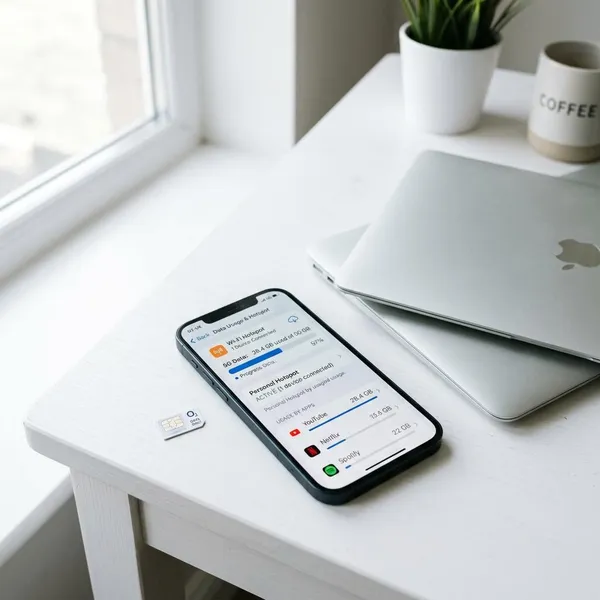
Test daarom eerst het internet op je telefoon zelf. Zet wifi uit en open een website, video of kaartendienst via mobiele data. Werkt dat niet goed, dan ligt het probleem eerder bij bereik, je databundel of je provider. Sommige abonnementen beperken tethering of verlagen de snelheid na een bepaald verbruik.

Oude netwerkinstellingen zitten in de weg

Laptops slaan netwerkgegevens op om later sneller opnieuw te verbinden. Dat is handig, maar soms juist de oorzaak van het probleem. Een oude netwerknaam, een verouderd wachtwoord of een beschadigd profiel kan ervoor zorgen dat je hotspot steeds wordt geweigerd.

Dit komt vaak voor na een software-update van Windows, macOS, iPhone of Android. Als je eerder wel probleemloos verbinding maakte en nu niet meer, is het verstandig om het netwerk te vergeten. Daarna maak je opnieuw verbinding met schone instellingen, alsof het de eerste keer is.

Controleer eerst deze snelle oplossingen

Waarom kan mijn laptop niet verbinden met hotspot, terwijl alles op het eerste gezicht goed lijkt te staan? Dan is het slim om te beginnen met de snelle basiscontroles. In de praktijk zijn het juist deze eenvoudige stappen die het vaakst helpen.

Werk de onderstaande punten rustig af. Zo voorkom je dat je te snel naar ingewikkelde instellingen gaat, terwijl de oplossing eigenlijk eenvoudig is.

Zet hotspot en wifi opnieuw aan

Zet op je telefoon de hotspot helemaal uit. Wacht ongeveer tien seconden en schakel hem daarna weer in. Doe hetzelfde met wifi op je laptop. Door beide functies even opnieuw te starten, dwing je de apparaten om opnieuw naar elkaar te zoeken.

Deze simpele reset helpt vooral als de verbinding vastloopt na slaapstand, een korte onderbreking of batterijbesparing. Open daarna opnieuw de lijst met beschikbare netwerken op je laptop. In veel gevallen verschijnt de hotspot dan weer normaal en lukt verbinden alsnog zonder verdere aanpassingen.

Controleer het hotspotwachtwoord

Open op je telefoon de hotspotinstellingen en bekijk het actuele wachtwoord. Vergelijk dit rustig met wat je op de laptop invoert. Zie je twijfelachtige tekens, zoals I, l, 1, O of 0, dan is het slim om het wachtwoord te wijzigen naar iets duidelijkers.

Kies bijvoorbeeld een combinatie die veilig is, maar ook praktisch blijft, zoals een kort wachtwoord met letters en cijfers. Dat voorkomt typefouten. In gezinnen gebeurt het ook regelmatig dat iemand het wachtwoord verandert zonder dat anderen dat weten. Controleer dus altijd de huidige versie op de telefoon zelf.

Test mobiele data op je telefoon

Waarom kan mijn laptop niet verbinden met hotspot als de verbinding wel tot stand komt? Controleer dan eerst of je telefoon zelf internet heeft. Zet wifi op je telefoon uit en open een website, nieuwsapp of streamingdienst via mobiele data.

Als dat traag gaat of helemaal niet werkt, zit het probleem niet bij je laptop maar bij je telefoonverbinding. Kijk ook naar de signaalsterkte. Eén streepje bereik kan genoeg zijn voor WhatsApp, maar te weinig voor stabiel internet delen. Probeer eventueel een andere plek, bijvoorbeeld dichter bij een raam.

Herstart je telefoon en laptop

Een herstart klinkt eenvoudig, maar is vaak verrassend effectief. Tijdelijke softwarefouten, vastgelopen netwerkservices of updates die niet goed zijn afgerond, verdwijnen regelmatig na een volledige herstart van beide apparaten.

Start eerst je telefoon opnieuw op en wacht tot mobiele data weer actief is. Zet daarna de hotspot weer aan. Herstart vervolgens je laptop en probeer opnieuw te verbinden. Zeker als je laptop blijft hangen op verbinden of meldt dat verbinding met dit netwerk niet mogelijk is, helpt deze stap vaak.

Verwijder de hotspot uit opgeslagen netwerken

Heeft je laptop de hotspot eerder al eens onthouden? Dan kan hij blijven werken met oude gegevens. Verwijder daarom de hotspot uit de opgeslagen netwerken. Op Windows doe je dat via de wifi-instellingen met Vergeten. Op Mac verwijder je het netwerk uit de lijst met bekende netwerken.

Zo maak je een volledig nieuwe koppeling. Dit is vooral nuttig als je de naam van de hotspot of het wachtwoord hebt aangepast. Veel mensen slaan deze stap over, terwijl hij vaak precies het verschil maakt tussen steeds mislukken en direct weer online zijn.

Laptop ziet hotspot niet

Soms is het probleem niet dat verbinden mislukt, maar dat de hotspot helemaal niet zichtbaar is. Dat is verwarrend, want op je telefoon lijkt alles gewoon goed te staan. Toch zijn daar een paar duidelijke oorzaken voor.

Meestal heeft dit te maken met zichtbaarheid, energiebesparing of de gekozen wifi-band. Door de juiste instelling aan te passen, verschijnt de hotspot vaak snel weer in de lijst.

De hotspot is niet zichtbaar genoeg

Sommige telefoons zenden de hotspot pas echt actief uit wanneer het hotspotscherm openstaat of kort nadat je de functie hebt ingeschakeld. Sluit je dat scherm meteen, dan kan de hotspot minder zichtbaar zijn voor je laptop.

Leg je telefoon daarom dicht bij je laptop en laat het scherm met hotspotinstellingen even open staan. Vernieuw daarna de netwerklijst op je laptop. Vooral bij oudere toestellen en sommige iPhones helpt dit merkbaar bij de eerste verbinding of na een herstart.

De telefoon schakelt hotspot automatisch uit

Veel smartphones schakelen de hotspot automatisch uit als er even geen apparaat verbonden is. Dat gebeurt om batterij te besparen, maar het maakt het lastiger om opnieuw verbinding te maken. Tegen de tijd dat je laptop zoekt, is de hotspot soms al weer verdwenen.

Controleer in de hotspotinstellingen of er een optie is zoals automatisch uitschakelen of uitschakelen bij inactiviteit. Zet die functie tijdelijk uit. Dat is vooral handig op reis, in de auto of op een vakantieadres, waar je niet altijd direct kunt verbinden.

De hotspot gebruikt 5 GHz in plaats van 2,4 GHz

De gekozen wifi-band maakt veel verschil. Een hotspot op 5 GHz is vaak sneller, maar heeft minder bereik en werkt niet even goed met oudere laptops. Een hotspot op 2,4 GHz is meestal wat langzamer, maar wel stabieler en beter zichtbaar.

Als je laptop de hotspot niet ziet, zet de hotspot dan eens op 2,4 GHz. In de praktijk is dat voor veel gezinnen de veiligste keuze. Zeker in huis, op de camping of in een hotelkamer is een stabiele verbinding vaak belangrijker dan topsnelheid.

Batterijbesparing blokkeert de verbinding

Batterijbesparing kan de hotspotfunctie op je telefoon beperken. Het toestel verlaagt dan bijvoorbeeld de activiteit op de achtergrond of schakelt de hotspot sneller uit. Ook op laptops kan een energiebesparende stand de wifi-adapter minder actief maken.

Schakel batterijbesparing op beide apparaten tijdelijk uit. Sluit je laptop eventueel aan op de oplader en probeer opnieuw te zoeken naar de hotspot. Dit is vooral zinvol als je telefoon bijna leeg is of je laptop op een zuinige stand staat ingesteld.

De netwerknaam wordt niet goed herkend

Een hotspotnaam met speciale tekens, emoji of vreemde spaties kan voor problemen zorgen. Sommige laptops tonen zo'n naam onjuist of herkennen het netwerk niet goed. Dat komt niet vaak voor, maar wel vaak genoeg om even te controleren.

Geef je hotspot tijdelijk een eenvoudige naam met alleen letters en cijfers, zoals Hotspot Thuis of iPhone Lisa. Verschijnt het netwerk daarna wel, dan zat het probleem waarschijnlijk in de naam. Dat is een snelle en makkelijke oplossing zonder technische ingrepen.

Hotspot zichtbaar maar verbinden lukt niet

Waarom kan mijn laptop niet verbinden met hotspot als het netwerk wel zichtbaar is? Dan zit het probleem meestal in de koppeling zelf. Je laptop ziet de hotspot, maar iets gaat mis bij het controleren van de gegevens of het opbouwen van de verbinding.

Dat gebeurt vaak wanneer de hotspot eerder wel werkte, maar nu ineens niet meer. De onderstaande oorzaken komen dan het vaakst voor.

Het opgeslagen wachtwoord is verouderd

Je laptop kan nog steeds proberen te verbinden met een oud wachtwoord, zelfs als je op je telefoon al een nieuw wachtwoord hebt ingesteld. Daardoor lijkt het alsof de hotspot niet werkt, terwijl de laptop in feite telkens met de verkeerde gegevens inlogt.

Vergeet de hotspot daarom volledig en maak opnieuw verbinding. Controleer ook of iemand anders in huis het wachtwoord heeft aangepast. Dat gebeurt vaker dan je denkt, bijvoorbeeld als iemand een tablet of spelcomputer sneller wilde koppelen.

De beveiligingsinstelling geeft een conflict

Nieuwere telefoons gebruiken soms modernere beveiliging, zoals WPA3. Oudere laptops kunnen daar moeite mee hebben. Het gevolg is dat de hotspot zichtbaar is, maar de laptop niet door de verificatie komt en de verbinding steeds mislukt.

Kijk of je op je telefoon een compatibiliteitsoptie kunt aanzetten. Op sommige toestellen kun je kiezen voor een instelling die beter werkt met oudere apparaten. Dat is vooral handig als je laptop al wat ouder is of als de hotspot op andere apparaten wél goed werkt.

Er zijn te veel apparaten verbonden

Een telefoonhotspot is handig, maar niet gemaakt voor een hele woonkamer vol apparaten tegelijk. Als er al meerdere telefoons, tablets of laptops op verbonden zijn, kan een extra apparaat worden geweigerd of krijgt het nauwelijks een stabiele verbinding.

Controleer hoeveel apparaten er op dat moment verbonden zijn. Koppel apparaten los die je niet gebruikt. In gezinnen loopt dat snel op, zeker als er tegelijk wordt gestreamd, gegamed of gebeld. Minder actieve verbindingen zorgen vaak meteen voor meer stabiliteit.

De wifi-adapter van je laptop werkt niet goed

De wifi-adapter in je laptop zorgt voor de draadloze verbinding. Als de driver verouderd is of de adapter niet goed reageert, kun je problemen krijgen met hotspots. Soms werkt gewone wifi nog wel, waardoor het niet meteen duidelijk is waar het misgaat.

Controleer in Windows Apparaatbeheer of er een melding bij de wifi-adapter staat. Werk de driver bij via Windows Update of via de website van de fabrikant. Heb je een Mac, gebruik dan de ingebouwde draadloze diagnose. Werken andere netwerken ook slecht, dan ligt het probleem waarschijnlijk bij de laptop.

De laptop moet opnieuw met het netwerk koppelen

Soms is de koppeling tussen laptop en hotspot simpelweg vastgelopen. Beide apparaten zien elkaar wel, maar de verbinding wordt niet netjes afgerond. Dat gebeurt bijvoorbeeld na een software-update, slaapstand of als je laptop vaak tussen verschillende netwerken wisselt.

De beste aanpak is dan om de hotspot te vergeten, beide apparaten opnieuw op te starten en daarna helemaal opnieuw te verbinden. Zie het als een frisse start. Juist bij hardnekkige problemen werkt dit vaak beter dan steeds opnieuw op verbinden klikken.

Hotspot zichtbaar maar verbinden lukt niet

Wel verbonden met hotspot maar geen internet

Dit is een lastige situatie. Je laptop zegt dat hij verbonden is met de hotspot, maar websites openen niet en apps blijven laden. De draadloze verbinding tussen telefoon en laptop werkt dan wel, maar internet komt niet goed door.

De oorzaak zit in dat geval meestal bij mobiele data, je provider, bereik of software die het verkeer blokkeert. Hieronder zie je de meest logische verklaringen.

Je mobiele databundel is op

Als je databundel op is, kan je telefoon nog steeds een hotspot uitzenden zonder bruikbaar internet te leveren. Je laptop maakt dan netjes verbinding, maar krijgt geen werkende internettoegang. Soms wordt de snelheid ook zo sterk verlaagd dat alles vast lijkt te lopen.

Controleer daarom in de app van je provider of in de instellingen van je telefoon hoeveel data je nog over hebt. Let ook op daglimieten, fair use-beperkingen of aparte regels in het buitenland. Vooral op vakantie speelt dit vaak een rol.

Je provider beperkt tethering

Niet ieder abonnement gaat op dezelfde manier om met tethering. Sommige providers staan hotspotgebruik volledig toe, andere beperken het in snelheid, datagebruik of gebruik in het buitenland. Daardoor kan je telefoon zelf prima internet hebben, terwijl de laptop via de hotspot niets bruikbaars binnenkrijgt.

Controleer de voorwaarden van je abonnement of neem contact op met je provider. Let vooral op regels rond tethering, roaming en extra datadelen. Dat klinkt technisch, maar het maakt in de praktijk veel verschil als je je telefoon als internetbron gebruikt.

Het mobiele bereik is te zwak

Je telefoon kan wel bereik tonen, maar dat betekent niet automatisch dat de verbinding sterk genoeg is voor hotspotgebruik. Een chatbericht lukt dan nog wel, maar websites, videobellen of streams lopen vast of laden nauwelijks.

Leg je telefoon op een plek met beter bereik, zoals bij een raam of buiten. In een vakantiehuis, garage, trein of groot gebouw kan het signaal sterk wisselen. Voor gezinnen onderweg is dit een heel herkenbaar probleem: in de ene kamer werkt de hotspot prima, in de andere bijna niet.

VPN of firewall blokkeert de verbinding

Een actieve VPN of firewall kan ervoor zorgen dat internet via je hotspot niet goed doorkomt. Dat geldt vooral voor werkapparaten of laptops met extra beveiligingssoftware. Je bent dan wel verbonden, maar websites en apps mogen geen data verzenden of ontvangen.

Schakel een VPN of extra beveiligingssoftware tijdelijk uit om te testen. Gebruik je een zakelijke laptop, dan kan het zijn dat onbekende netwerken strenger worden behandeld. Probeer eventueel ook een andere laptop of tablet. Zo ontdek je sneller of het probleem in de hotspot zit of in het apparaat zelf.

Netwerkinstellingen moeten worden hersteld

Als niets anders helpt, kan een reset van de netwerkinstellingen nodig zijn. Daarmee verwijder je oude wifi-profielen, foutieve netwerkgegevens en andere instellingen die de verbinding in de war kunnen brengen.

Dit is meestal een laatste stap, omdat je daarna opnieuw verbinding moet maken met bekende wifi-netwerken. Toch werkt het vaak goed bij hardnekkige problemen. Wie meer algemene oorzaken wil bekijken, kan ook lezen over wifi problemen oplossen, omdat veel draadloze storingen dezelfde basis hebben.

iPhone hotspot werkt niet op laptop

Waarom kan mijn laptop niet verbinden met hotspot van een iPhone? Bij Apple-apparaten spelen vaak net iets andere instellingen mee dan bij Android. De functie werkt meestal betrouwbaar, maar alleen als Persoonlijke hotspot goed is ingesteld en zichtbaar blijft tijdens het verbinden.

Controleer daarom niet alleen je laptop, maar ook de iPhone zelf. De onderstaande punten lossen veel iPhone-gerelateerde hotspotproblemen op.

Persoonlijke hotspot opnieuw inschakelen

Ga op je iPhone naar Instellingen en schakel Persoonlijke hotspot uit. Wacht even en zet de functie daarna weer aan. Controleer meteen of Sta anderen toe verbinding te maken actief is. Zonder die optie blijft de hotspot beperkt of onzichtbaar.

Controleer ook of mobiele data aanstaat. Een iPhone kan alleen internet delen als hij zelf internet ontvangt via het mobiele netwerk. Werkt Safari zonder wifi al niet goed, dan zal je laptop via de hotspot ook geen bruikbare verbinding krijgen.

iPhone ontgrendeld houden tijdens verbinden

Bij veel iPhones helpt het om het toestel ontgrendeld te laten tijdens de eerste koppeling. Zodra het scherm vergrendeld is, wordt de hotspot soms minder zichtbaar of verdwijnt hij tijdelijk uit de lijst op je laptop.

Laat daarom het scherm even open staan op de pagina van Persoonlijke hotspot. Leg de iPhone dicht bij de laptop en vernieuw de wifi-lijst. Vooral als een pc je iPhone-hotspot niet vindt, is dit een eenvoudige stap die opvallend vaak werkt.

Maximaliseer compatibiliteit testen

De optie Maximaliseer compatibiliteit is vooral bedoeld voor apparaten die moeite hebben met de standaardinstellingen van de iPhone-hotspot. Meestal zorgt deze optie voor een verbinding via 2,4 GHz, wat beter werkt met oudere of kieskeurige laptops.

Zet deze functie aan en probeer opnieuw te verbinden. De maximale snelheid kan iets lager zijn, maar voor gewoon gebruik maakt dat meestal weinig uit. Voor mailen, videobellen, internetbankieren of schoolwerk is een stabiele verbinding veel belangrijker dan een theoretisch hogere topsnelheid.

Bluetooth en wifi opnieuw activeren

Op een iPhone werken wifi, Bluetooth en hotspot vaak samen. Als een van die onderdelen vastloopt, kan de hotspot ook kuren geven. Zet daarom wifi en Bluetooth volledig uit en daarna weer aan.

Doe dit het liefst via Instellingen in plaats van alleen via het bedieningspaneel. Zo weet je zeker dat de functies echt opnieuw worden gestart. Combineer dit eventueel met een herstart van de iPhone. Zeker als de hotspot eerder wel werkte, kan dit snel verschil maken.

iPhone hotspot werkt niet op laptop

Windows laptop verbinden met hotspot herstellen

Waarom kan mijn laptop niet verbinden met hotspot op Windows, terwijl mijn telefoon gewoon internet heeft? Dan is het slim om naar Windows zelf te kijken. Op een Windows-laptop ontstaan hotspotproblemen vaak door oude netwerkprofielen, stuurprogramma's of een fout in de draadloze instellingen.

Gelukkig kun je veel daarvan zelf controleren. De onderstaande stappen zijn praktisch en werken voor de meeste gebruikers zonder extra software.

Netwerk vergeten en opnieuw verbinden

Ga naar de wifi-instellingen van Windows, zoek de hotspot in de lijst met bekende netwerken en kies Vergeten. Verbind daarna opnieuw en voer het wachtwoord handmatig in. Daarmee verwijder je oude gegevens die niet meer kloppen.
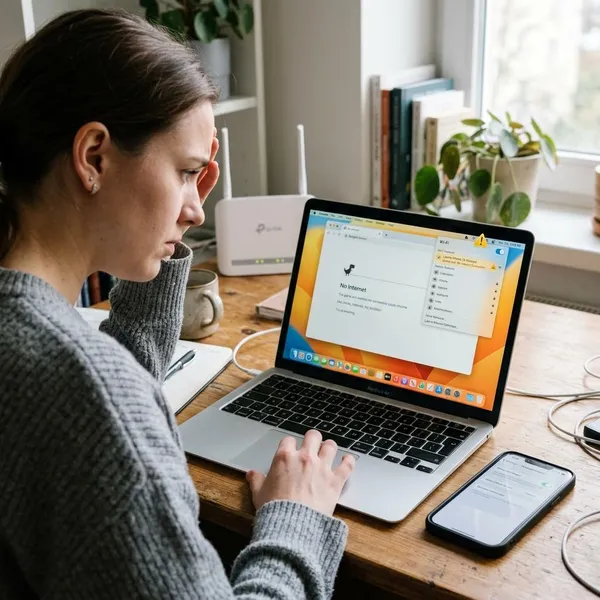
Dit is vaak de snelste oplossing als de hotspot eerder wel werkte. Windows slaat niet alleen het wachtwoord op, maar ook extra netwerkgegevens. Als daar iets fout in zit, blijft de verbinding mislukken totdat je opnieuw begint.

Wifi-driver bijwerken

De wifi-driver is de software die je draadloze adapter aanstuurt. Als die verouderd of beschadigd is, kunnen hotspotverbindingen instabiel worden of helemaal mislukken. Dat zie je vooral na grotere Windows-updates.

Controleer via Apparaatbeheer of er updates beschikbaar zijn. Nog beter is het om de nieuwste driver te downloaden via de website van de fabrikant van je laptop. Dat is vaak betrouwbaarder dan een algemene driver. Vooral bij oudere laptops kan dit veel verschil maken.

Vliegtuigstand uitschakelen

Het klinkt voor de hand liggend, maar vliegtuigstand is nog steeds een veelvoorkomende oorzaak. Soms staat de functie deels aan of is een sneltoets per ongeluk geactiveerd. Daardoor werkt wifi niet normaal of ziet je laptop bepaalde netwerken niet.

Controleer daarom zowel in de Windows-instellingen als op je toetsenbord of vliegtuigstand echt uit staat. Sommige laptops hebben daarnaast nog een eigen toets of hulpprogramma voor draadloze verbindingen. Kijk dus breder dan alleen het wifi-icoon rechtsonder in beeld.

Netwerkprobleemoplosser gebruiken

Windows heeft een ingebouwde probleemoplosser voor netwerken. Die kan geen wonderen verrichten, maar helpt wel bij het vinden van basisproblemen. Denk aan een uitgeschakelde adapter, een fout in de IP-instellingen of een mislukte netwerktoewijzing.

Start de probleemoplosser via de instellingen of via het netwerkicoon. Lees de melding goed door. Ook als Windows het probleem niet direct oplost, geeft het vaak wel een aanwijzing. Zo zie je sneller of de fout bij de laptop, de hotspot of de internettoegang zelf ligt.

Netwerkinstellingen resetten

Als alle eerdere stappen niets opleveren, kun je in Windows een volledige netwerkreset uitvoeren. Daarbij worden netwerkadapters opnieuw geïnstalleerd en worden oude instellingen verwijderd. Dat is grondiger dan alleen een netwerk vergeten.

Na een reset moet je opnieuw verbinding maken met wifi-netwerken en mogelijk ook een VPN opnieuw instellen. Toch is dit vaak de beste stap bij hardnekkige problemen. Zeker als je al langer denkt: waarom kan mijn laptop niet verbinden met hotspot, zonder duidelijke reden.

Conclusie

Waarom kan mijn laptop niet verbinden met hotspot? Meestal is de oorzaak minder ingewikkeld dan het lijkt. In de praktijk gaat het vaak om een verkeerd wachtwoord, een oude netwerkkoppeling, zwakke mobiele data, een compatibiliteitsprobleem of een instelling die ongemerkt is veranderd.

FAQ

Waarom kan mijn laptop geen verbinding maken met mijn hotspot?
De meest voorkomende oorzaken zijn:een verkeerd of oud wachtwoord,een hotspot op 5 GHz die je laptop niet goed ondersteunt,oude netwerkgegevens op je laptop,een probleem met mobiele data,een verouderde wifi-driver.
Hoe verbind ik mijn laptop met de hotspot van mijn telefoon?
Volg deze stappen:Zet mobiele data aan op je telefoon,Schakel de hotspot in,Open op je laptop de wifi-lijst,Kies de naam van je hotspot,Voer het juiste wachtwoord in,Test of een website opent.Lukt het niet meteen, laat je telefoon dan ontgrendeld en probeer eventueel 2,4 GHz.
Waarom kan ik geen verbinding maken met de hotspot?
Dat kan verschillende oorzaken hebben. Vaak gaat het om een fout wachtwoord, een beveiligingsconflict, te veel verbonden apparaten of een laptop die de hotspotinstellingen niet goed ondersteunt.
Waarom vindt mijn pc mijn iPhone-hotspot niet?
Dat gebeurt vaak als de iPhone vergrendeld is, de hotspot automatisch uitschakelt of niet in een compatibele stand staat. Ook kan de hotspot op 5 GHz minder goed zichtbaar zijn voor oudere pc's.
Wat is beter bij hotspotproblemen: 2,4 GHz of 5 GHz?
Bij hotspotproblemen is 2,4 GHz meestal de beste keuze. Deze band heeft een groter bereik, werkt beter door muren en is geschikter voor oudere laptops. 5 GHz is vaak sneller, maar ook gevoeliger voor afstand en compatibiliteitsproblemen.
Helpt USB-tethering als wifi-hotspot niet werkt?
Ja, vaak wel. USB-tethering is een handig alternatief als draadloos verbinden niet lukt. De internetverbinding loopt dan via een kabel, waardoor je problemen met wifi-bereik, zichtbaarheid of storingen omzeilt.