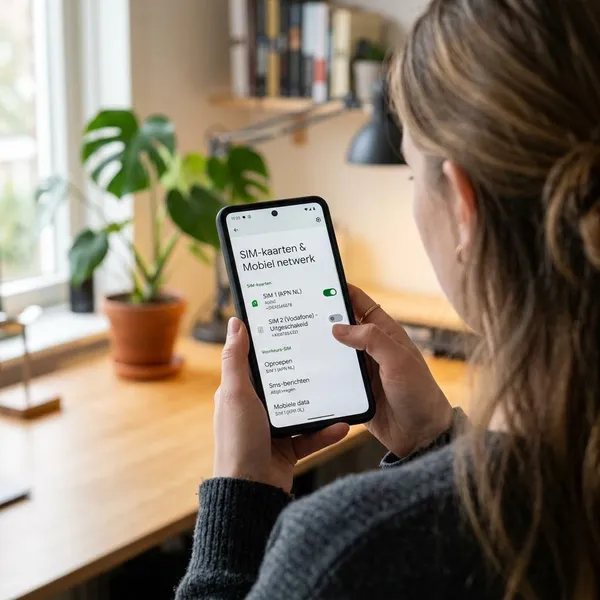
Simkaart vervangen in je Samsung zonder gedoe
Simkaart vervangen Samsung is meestal binnen een paar minuten gedaan, zolang je rustig werkt en de lade niet forceert. Het belangrijkste is dat je het juiste gaatje gebruikt, de kaart precies volgens de vorm in de lade legt en je telefoon daarna even de tijd geeft om de simkaart te herkennen.
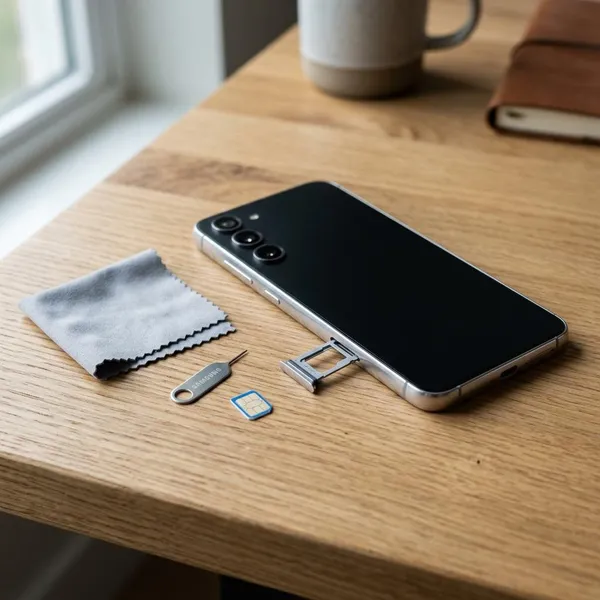
Wat je nodig hebt voordat je begint
Leg eerst alles klaar. Dan hoef je niet met een losse simlade in je hand te zoeken naar een code, lamp of pinnetje. Dat verkleint ook de kans dat er stof op de simkaart komt of dat de lade per ongeluk valt.
| Simkaart pinnetje | Om de simlade recht en veilig te openen. |
| Nano simkaart | Het formaat dat de meeste moderne Samsung Galaxy-toestellen gebruiken. |
| Goed licht | Handig om de uitsparing en de schuine hoek goed te zien. |
| Schone handen | Voorkomt vet en vuil op de contactpunten. |
| Pincode of pukcode | Nodig als de telefoon na het plaatsen om ontgrendeling vraagt. |
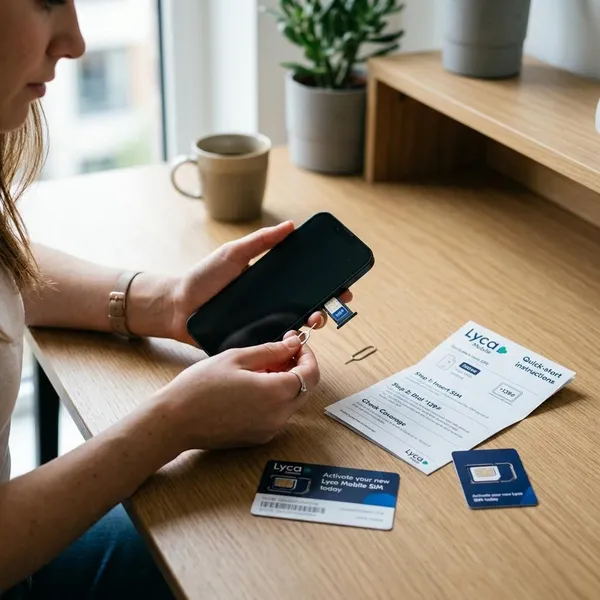
Simkaart pinnetje voor de simlade
Gebruik bij voorkeur het metalen pinnetje dat bij je Samsung zat. Daarmee druk je het uitwerpmechanisme recht in, zonder te wrikken. Een rechtgebogen paperclip kan ook, zolang die stevig genoeg is en niet te dik is.
Gebruik liever geen naald, mespunt of veiligheidsspeld. Die zijn vaak te scherp of te dun, waardoor je sneller uitschiet of in het verkeerde gaatje drukt.
Nieuwe nano simkaart
De meeste recente Samsung Galaxy-modellen gebruiken een nano simkaart. Dat is het kleinste fysieke simkaartformaat. Heb je nog een grotere kaart, vraag dan bij je provider een vervangende simkaart aan in plaats van zelf te knippen.
- Een te grote simkaart past niet goed in de lade.
- Een scheef geknipte kaart kan vastlopen.
- Beschadigde contactpunten kunnen zorgen voor geen bereik of foutmeldingen.
Goed licht om de lade te zien
De simlade is klein en de vorm van de simkaart moet precies kloppen. Werk daarom aan tafel, bij een raam of onder een lamp. Vooral bij donkere toestellen zie je het randje van de lade en de schuine hoek van de kaart snel over het hoofd.
Schone handen tegen vuil in de lade
Was je handen en droog ze goed af voordat je de simkaart vastpakt. Raak de gouden contactpunten zo min mogelijk aan. Leg de kaart op een schoon vel papier of op het plastic kaartje waarin de sim geleverd werd.
Pincode of pukcode bij activatie
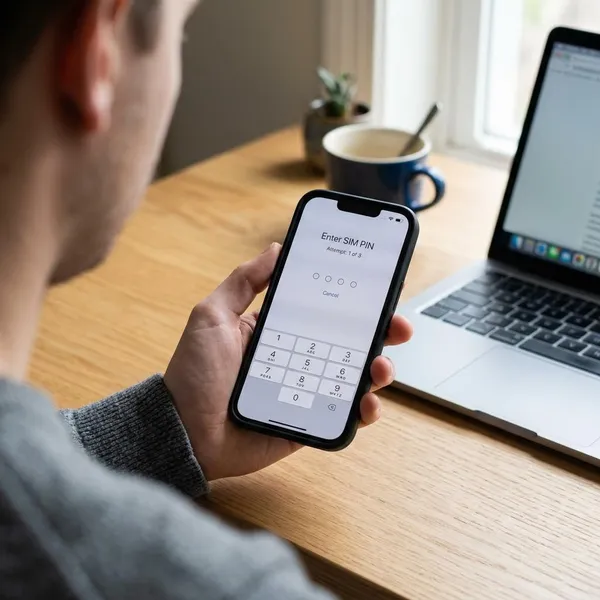
Na het plaatsen kan je Samsung om de pincode van de simkaart vragen. Voer je die te vaak verkeerd in, dan heb je de pukcode nodig. Zoek die dus vooraf op in de app, brief of online omgeving van je provider, zeker bij een nieuwe simkaart of nummerbehoud.
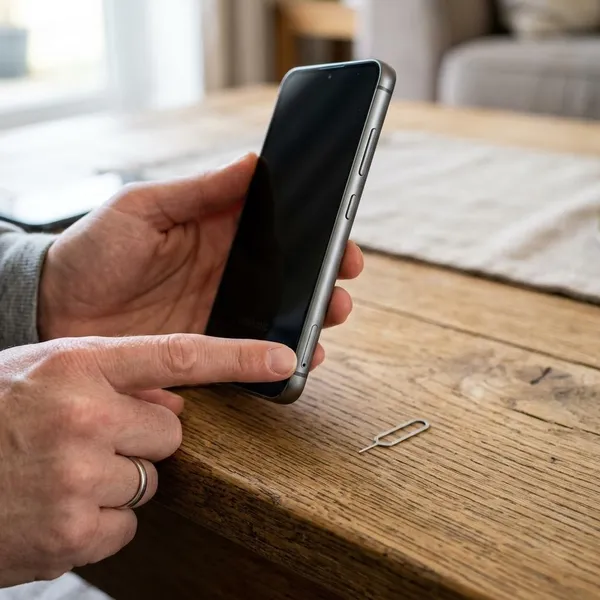
Waar het simkaartslot bij Samsung zit
Het simkaartslot zit niet bij elke Samsung op dezelfde plek. Kijk langs de rand van je telefoon naar een smalle, rechthoekige lade met daarnaast een klein rond gaatje. Haal een hoesje er eerst af als het de rand deels bedekt.
Let goed op: Samsung-telefoons hebben ook kleine openingen voor microfoons. Druk nooit zomaar in elk gaatje dat je ziet.
Bovenkant bij sommige Galaxy modellen
Bij sommige Galaxy-toestellen zit de simlade aan de bovenkant. Je ziet dan in de bovenrand een dunne lijn van de lade en meestal een klein gaatje ernaast. Door de afwerking valt dat soms nauwelijks op, vooral bij zwarte of donkerblauwe toestellen.
Twijfel je, controleer dan het exacte model in de instellingen of zoek de handleiding op. Dat is veiliger dan proberen tot er iets loskomt.
Zijkant bij veel nieuwere modellen
Bij veel nieuwere Samsung-modellen zit de lade aan de zijkant, vaak links. Leg de telefoon plat neer met het scherm naar boven. Zo kun je het pinnetje recht in het gaatje steken en zie je meteen of de lade naar buiten komt.
Klein gaatje naast de simlade
Het uitwerpgaatje zit direct naast of in de lijn van de simlade. Steek het pinnetje recht naar binnen en druk rustig door tot je een lichte klik voelt. De lade springt dan een klein stukje naar buiten.
Voel je geen klik of buigt het pinnetje mee? Stop dan. Grote kans dat je niet recht drukt of bij het verkeerde gaatje zit.
Markering op de lade voor de juiste plek
Op de simlade zie je meestal een uitsparing in de vorm van de simkaart. De schuine hoek van de kaart moet gelijk liggen met de schuine hoek in de lade. Bij dual-simmodellen kan de lade meerdere vakjes hebben, dus kijk goed welke plek bedoeld is voor sim 1, sim 2 of eventueel een microSD-kaart.
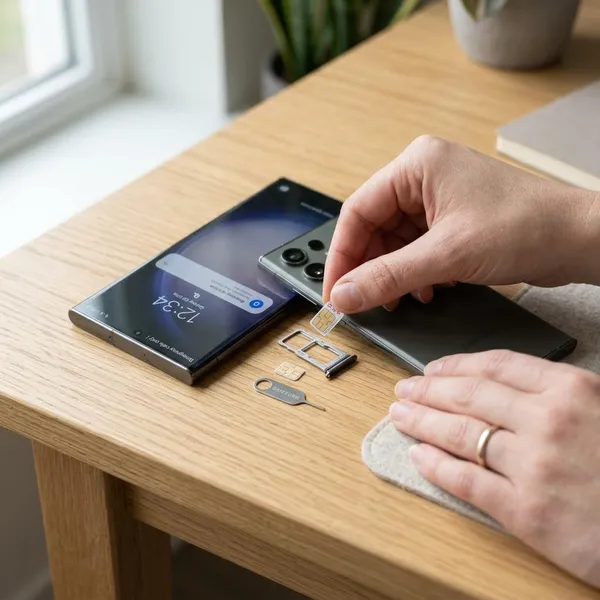
Simkaart vervangen in je Samsung stap voor stap
Werk rustig en houd de lade horizontaal. De kaart ligt los in een kleine uitsparing en kan makkelijk verschuiven als je de lade kantelt. Deze volgorde werkt voor de meeste Samsung Galaxy-toestellen met een fysieke simlade.
Schakel je telefoon volledig uit
Zet je Samsung helemaal uit voordat je de simkaart vervangt. Alleen het scherm vergrendelen is niet hetzelfde. Door het toestel uit te schakelen voorkom je dat de telefoon tijdens het wisselen nog verbinding probeert te houden met het netwerk.
Steek het pinnetje recht in het gaatje
Houd het pinnetje recht voor het uitwerpgaatje en druk gelijkmatig. Je hoeft niet te draaien of te wrikken. Als je goed zit, komt de lade vanzelf een paar millimeter naar buiten.
- Druk niet onder een hoek.
- Gebruik geen extra kracht als er niets gebeurt.
- Controleer bij twijfel of je niet bij de microfoonopening zit.
Trek de simlade voorzichtig naar buiten
Pak de uitstekende rand van de lade met je vingers vast en trek hem recht naar buiten. Gebruik geen tang of pincet; de lade is dun en beschadigt sneller dan je denkt.
Verwijder de oude simkaart
Haal de oude simkaart uit de lade en let op hoe die lag. De schuine hoek is de makkelijkste aanwijzing. Leg de oude kaart tijdelijk op een schone plek, vooral als je nog wilt controleren of de nieuwe simkaart goed werkt.
Plaats de nieuwe simkaart volgens de vorm
Leg de nieuwe simkaart in de uitsparing. De kaart moet vlak liggen en niet boven de rand uitsteken. Past hij niet meteen, draai hem dan niet met kracht door, maar vergelijk de schuine hoek met de vorm van de lade.
Bij een lade met twee simplaatsen staat soms een kleine aanduiding zoals SIM 1 of SIM 2. Kies de plek die je wilt gebruiken en onthoud die keuze voor je instellingen voor bellen, sms en mobiel internet.
Duw de lade recht terug in het toestel
Schuif de lade langzaam terug in je Samsung. Voel je weerstand, haal de lade er dan weer uit en controleer of de kaart nog netjes ligt. Als de lade soepel sluit, zet je het toestel weer aan en wacht je tot de pincode of netwerknaam verschijnt.
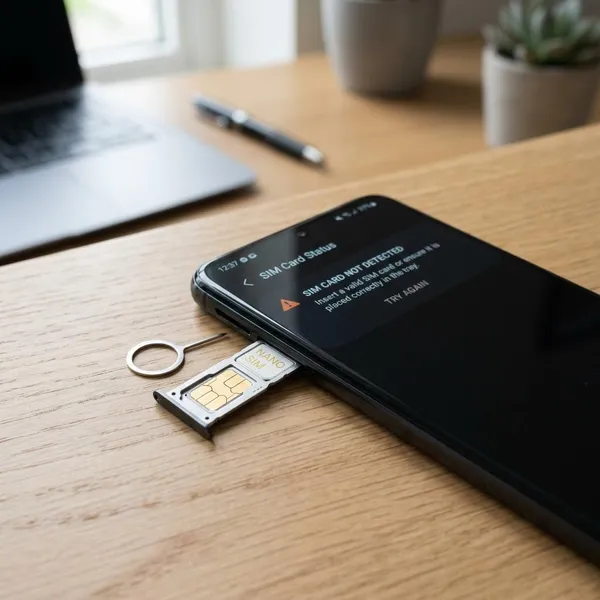
Samsung herkent de simkaart niet
Krijg je een melding zoals "geen simkaart", "alleen noodoproepen" of blijft het netwerk weg? Begin dan bij de simpele oorzaken. Vaak ligt de kaart net scheef, is de sim nog niet actief of moet het toestel opnieuw opstarten.
Controleer of de simkaart goed ligt
Schakel je telefoon uit, haal de lade opnieuw naar buiten en kijk of de simkaart vlak in de uitsparing ligt. De schuine hoek moet precies overeenkomen met de vorm van de lade. Een klein randje dat omhoog staat kan al genoeg zijn om geen contact te maken.
Maak de simlade voorzichtig schoon
Veeg de lade schoon met een droge, zachte doek. Blaas eventueel voorzichtig los stof weg. Gebruik geen water, schoonmaakspray of metalen voorwerpen in de lade of in de opening van de telefoon.
Zie je vingerafdrukken op de gouden contactpunten van de simkaart, veeg die dan heel voorzichtig schoon met een droge microvezeldoek.
Start je Samsung opnieuw op
Zet je Samsung volledig uit en daarna weer aan. Wacht vervolgens even voordat je opnieuw gaat wisselen. Vooral bij een nieuwe simkaart kan het een minuut duren voordat de telefoon de kaart uitleest en verbinding maakt met het netwerk.
Controleer of de simkaart actief is
Een nieuwe simkaart werkt pas als de provider die heeft geactiveerd. Controleer daarom de instructies van je provider, vooral bij nummerbehoud of een vervangende simkaart na verlies of schade.
- Kijk of de activatiedatum al is ingegaan.
- Controleer of je het juiste telefoonnummer aan de simkaart hebt gekoppeld.
- Log in bij je provider als activeren via een app of website nodig is.
Test de simkaart in een ander toestel
Plaats de simkaart, als dat kan, in een ander simlockvrij toestel met hetzelfde formaat. Werkt de kaart daar wel, dan ligt het probleem waarschijnlijk bij je Samsung, de lade of de instellingen. Werkt de kaart daar ook niet, dan is de simkaart of activatie de meest logische oorzaak.
Neem contact op met je provider
Blijft de simkaart onbruikbaar, neem dan contact op met je provider. Houd je telefoonnummer, klantgegevens en eventueel het simkaartnummer bij de hand. Vertel meteen dat je de plaatsing, herstart en activatie al hebt gecontroleerd; dan kom je sneller bij de juiste oplossing.
Conclusie
Een simkaart vervangen in een Samsung is vooral een kwestie van precies werken. Zet het toestel uit, open de juiste lade met een pinnetje, leg de nano simkaart volgens de vorm terug en schuif de lade zonder kracht dicht. Wordt de kaart niet herkend, controleer dan eerst de ligging, vuil in de lade, een herstart en de activatie bij je provider.