Beveiligingssleutel hotspot vinden
Waar vind ik beveiligingssleutel voor hotspot? Het is een vraag die veel mensen stellen zodra een laptop, tablet of smart-tv om een code vraagt.

Beveiligingssleutel hotspot vinden op iPhone
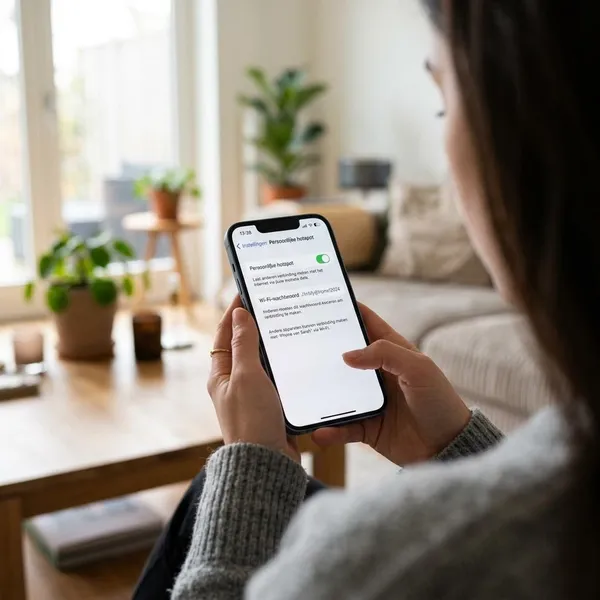
Waar vind ik beveiligingssleutel voor hotspot op een iPhone? Meestal is dat eenvoudiger dan het lijkt. Apple gebruikt voor deze code vaak de naam wifiwachtwoord. Dat is dus het wachtwoord dat je invoert op een laptop, tablet of ander apparaat als je via je iPhone internet wilt delen.
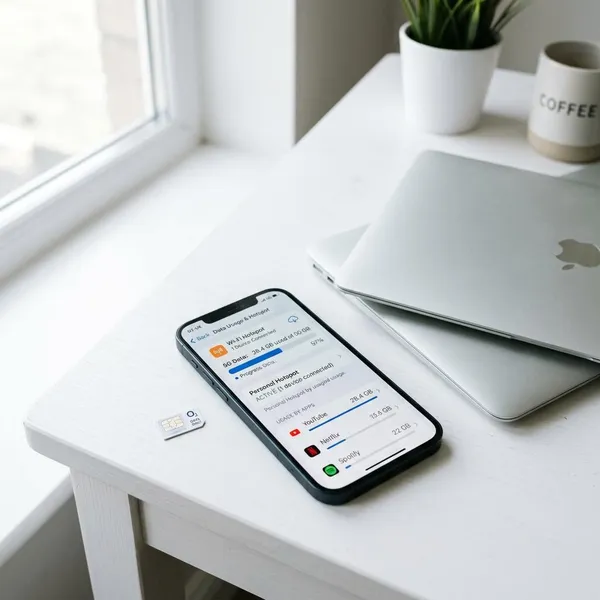
De juiste instellingen staan in het menu van Persoonlijke hotspot. Daar kun je de hotspot inschakelen, het wachtwoord bekijken en zo nodig aanpassen. Ook als de functie ontbreekt, zijn er een paar logische controles die vaak meteen duidelijkheid geven.
Open Persoonlijke hotspot in de instellingen
Open eerst Instellingen op je iPhone. Tik daarna op Persoonlijke hotspot. Bij sommige iPhones staat die optie direct in beeld. Bij andere modellen moet je eerst naar Mobiel netwerk of even omlaag scrollen. Dat hangt af van je iOS-versie en soms ook van je provider.
In dit menu regel je alles rond het delen van je mobiele internet. Je zet hier de hotspot aan of uit en bepaalt of andere apparaten verbinding mogen maken. Als je wilt weten waar vind ik beveiligingssleutel voor hotspot, dan is dit altijd de eerste plek om te kijken.
Controleer meteen of Sta anderen toe verbinding te maken aanstaat. Als die schakelaar uitstaat, zien andere apparaten jouw hotspot vaak niet. Dat lijkt soms op een wachtwoordprobleem, terwijl de hotspot in werkelijkheid gewoon niet actief is.
Kijk bij Wifiwachtwoord
In het scherm van Persoonlijke hotspot zie je de optie Wifiwachtwoord. Dat is de beveiligingssleutel van je hotspot. Apple gebruikt dus een andere naam, maar het gaat om dezelfde code als waar een Windows-laptop of Android-tablet om vraagt.
Tik op Wifiwachtwoord om de code te bekijken. Controleer zorgvuldig hoofdletters, kleine letters, cijfers en speciale tekens. Eén typefout is genoeg om de melding te krijgen dat de netwerksleutel onjuist is. Dat gebeurt vaker dan je denkt, zeker op kleinere schermen.
Een simpel voorbeeld: je wilt je laptop met internet verbinden via je iPhone. Je kiest op de laptop de naam van je hotspot en voert daarna het wachtwoord in dat je op je iPhone bij Wifiwachtwoord ziet. Dat is dus precies het antwoord op de vraag waar vind ik beveiligingssleutel voor hotspot op iPhone.
Wijzig het wachtwoord als je het niet meer weet
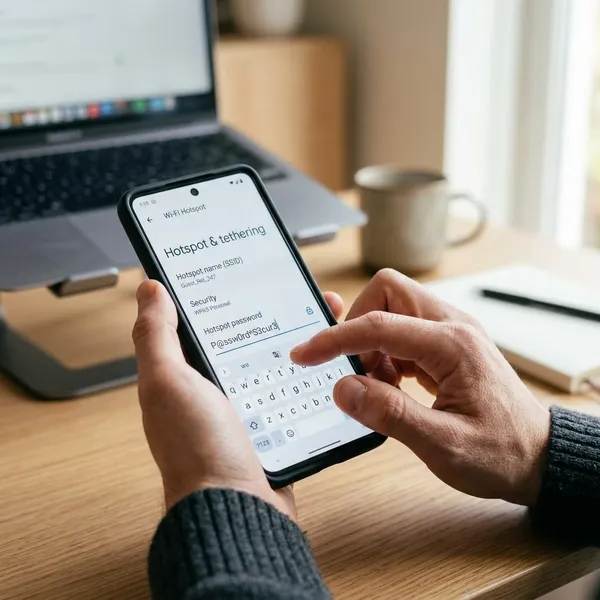
Ben je het huidige wachtwoord vergeten of wil je liever een makkelijker wachtwoord gebruiken? Tik dan op Wifiwachtwoord en stel een nieuwe code in. Kies iets wat sterk genoeg is, maar ook makkelijk in te typen blijft op een laptop, tablet of spelcomputer.
Een praktisch wachtwoord is vaak beter dan een overdreven ingewikkelde combinatie. Denk bijvoorbeeld aan ZomerFiets48 in plaats van een lange reeks tekens die je zelf ook steeds fout overneemt. Zo blijft je hotspot veilig, zonder dat verbinden onnodig lastig wordt.
Houd er rekening mee dat eerder verbonden apparaten na een wijziging opnieuw verbinding moeten maken. Ze hebben namelijk nog het oude hotspotwachtwoord opgeslagen. Daardoor lijkt het soms alsof de hotspot kapot is, terwijl alleen het oude wachtwoord nog in het apparaatgeheugen staat.
Controleer mobiele data als Persoonlijke hotspot ontbreekt
Zie je Persoonlijke hotspot niet in de instellingen? Dan ligt dat vaak aan je mobiele data of aan je abonnement. Open Instellingen, ga naar Mobiel netwerk en controleer of mobiele data is ingeschakeld. Zonder mobiele data werkt een hotspot meestal niet.
Soms ondersteunt een provider hotspotgebruik alleen bij bepaalde bundels of abonnementen. In dat geval verschijnt de functie niet direct, of werkt ze niet zoals verwacht. Dat komt vooral voor bij oudere abonnementen of speciale prepaidformules.
Het helpt ook om je iPhone opnieuw op te starten. Daarnaast kun je in Instellingen > Algemeen > Info kijken of er een update voor providerinstellingen klaarstaat. Als de functie daarna nog steeds ontbreekt, is het slim om je provider te vragen of tethering in jouw abonnement is toegestaan.

Beveiligingssleutel hotspot vinden op Android
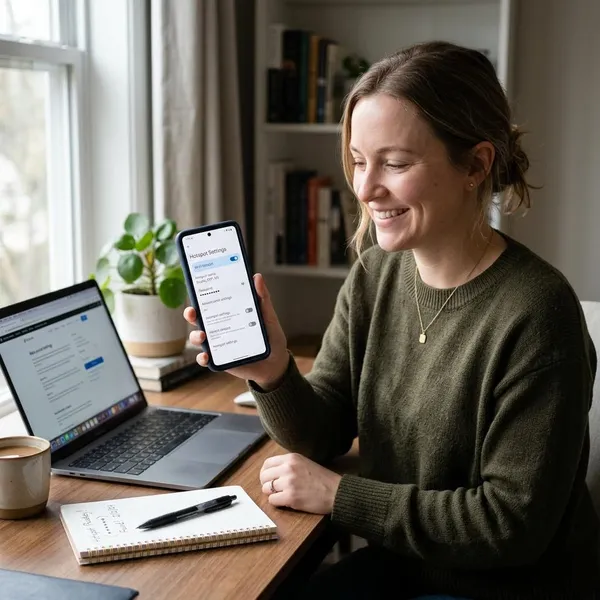
Waar vind ik beveiligingssleutel voor hotspot op Android? Daar verschilt de naam van het menu per merk. De ene telefoon spreekt over Mobiele hotspot, de andere over Hotspot en tethering, Draagbare hotspot of Wifi delen. Dat kan verwarrend zijn, maar de route is meestal vergelijkbaar.
In de praktijk zoek je naar de instellingen waar je mobiele data deelt met andere apparaten. Daar staan de netwerknaam, het hotspotwachtwoord en vaak ook extra opties, zoals de beveiligingsstand of het maximum aantal verbonden apparaten. Hieronder vind je de meest voorkomende stappen.
Open Mobiele hotspot in de instellingen
Open Instellingen op je Android-telefoon. Zoek vervolgens naar Mobiele hotspot, Hotspot en tethering, Verbinding delen of Draagbare hotspot. Vaak staat dit onder Netwerk en internet, Verbindingen of een vergelijkbare rubriek.
Kom je er niet meteen uit, gebruik dan de zoekbalk boven in de instellingen. Typ woorden als hotspot, tethering of wifi delen. Dat is vaak sneller dan handmatig door alle menu's bladeren, zeker op toestellen met veel aangepaste software van de fabrikant.
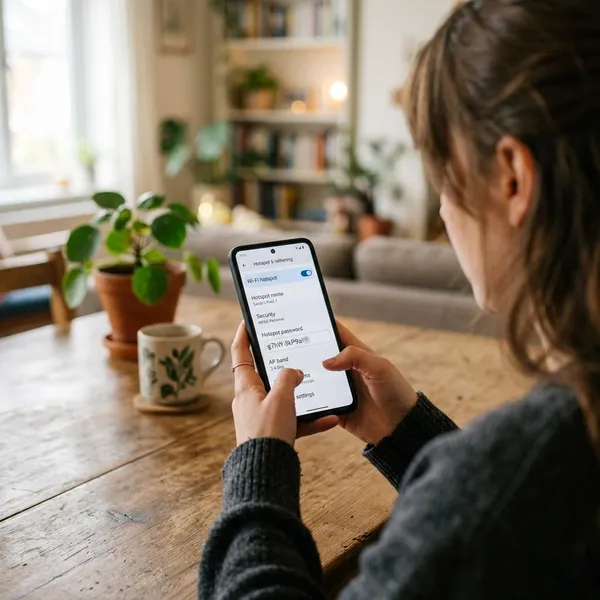
Zodra je in het juiste menu zit, zie je meestal de naam van je hotspot, een aan-uitknop en een optie voor het wachtwoord. Voor de meeste Android-gebruikers is dat dus de plek waar het antwoord staat op waar vind ik beveiligingssleutel voor hotspot.
Kijk bij Wachtwoord of Hotspotwachtwoord
In het hotspotmenu zoek je naar Wachtwoord, Hotspotwachtwoord of soms alleen Beveiliging. Daar staat de code die je op een ander apparaat moet invoeren. Op sommige telefoons is het wachtwoord meteen zichtbaar. Op andere toestellen moet je op een oog-icoon tikken.
Die code is hetzelfde als de beveiligingssleutel. Verschillende apparaten gebruiken andere termen, maar ze bedoelen hetzelfde: het wachtwoord dat jouw hotspot beschermt. Als een laptop om een netwerkbeveiligingssleutel vraagt, moet je dus precies dit wachtwoord invoeren.
Controleer meteen ook even de naam van je hotspot. In een gezin met meerdere telefoons lijkt het soms alsof het wachtwoord niet werkt, terwijl iemand eigenlijk het verkeerde netwerk heeft geselecteerd. Een duidelijke netwerknaam voorkomt veel verwarring.
Vind het wachtwoord op Samsung
Op een Samsung-telefoon vind je de hotspot meestal via Instellingen > Verbindingen > Mobiele hotspot en tethering > Mobiele hotspot. Daar kun je de hotspot aanzetten en de details bekijken. Vaak staat het wachtwoord onder een aparte optie zoals Configureren of direct in beeld.
Samsung toont meestal overzichtelijk welke instellingen actief zijn. Je ziet niet alleen het hotspotwachtwoord, maar vaak ook de netwerknaam, de beveiligingsmethode en soms het aantal verbonden apparaten. Dat maakt het makkelijker om problemen snel op te sporen.
Dat is handig in het dagelijks gebruik. Denk aan een ouder die onderweg een tablet voor een kind online wil zetten, of iemand die op vakantie met een laptop moet werken. In zulke situaties wil je snel kunnen zien welk wachtwoord actief is en of de hotspot goed staat ingesteld.
Vind het wachtwoord op Google Pixel
Op een Google Pixel ga je meestal naar Instellingen > Netwerk en internet > Hotspot en tethering > Wifi-hotspot. In dat scherm vind je de hotspotnaam, het wachtwoord en soms extra instellingen, zoals automatisch uitschakelen of compatibiliteitsopties.
Tik op het wachtwoord als je het wilt bekijken of aanpassen. De Pixel-interface is vaak vrij strak en overzichtelijk. Daardoor zie je meestal snel wat je nodig hebt, zonder dat je door veel extra menu's hoeft te gaan.
Gebruik je een Pixel samen met een Chromebook of andere Google-apparaten, dan verloopt het verbinden soms iets soepeler. Toch blijft de basis hetzelfde: de beveiligingssleutel van de hotspot is gewoon het wachtwoord dat in dit menu staat.
Let op namen als tethering en draagbare hotspot
Bij Android is de naam niet altijd hetzelfde. Je kunt termen tegenkomen als tethering, draagbare hotspot, mobiele hotspot, wifi delen of toegangspunt. Dat verschil zit vooral in de fabrikant en de Android-versie.
Laat je daardoor niet in de war brengen. Het gaat steeds om dezelfde functie: je telefoon deelt zijn mobiele internet met een ander apparaat. De beveiligingssleutel staat dus altijd ergens binnen dat onderdeel van de instellingen.
Een handige vuistregel is simpel: zoek niet alleen op hotspot, maar ook op tethering of wifi delen. Daarmee vind je het juiste menu vaak veel sneller. Dat is vooral prettig als je een nieuw toestel hebt of weinig ervaring hebt met Android.

Beveiligingssleutel hotspot werkt niet
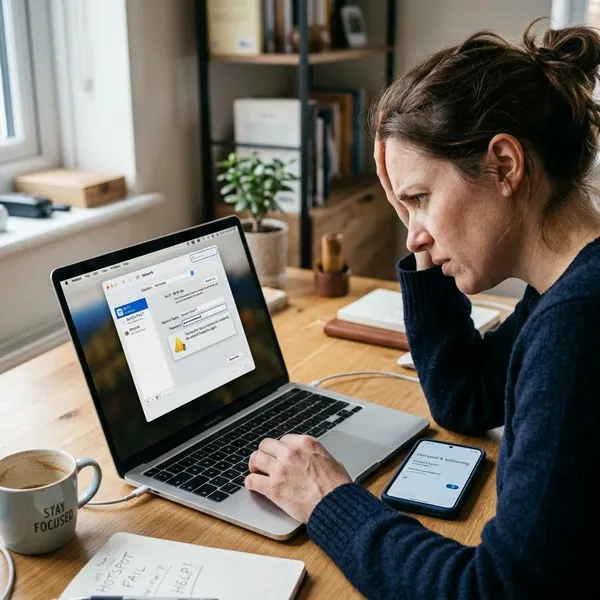
Soms heb je de juiste code gevonden, maar krijg je toch geen verbinding. Dat betekent niet automatisch dat het wachtwoord fout is. De oorzaak kan ook liggen bij een oude netwerkopslag, een tijdelijke storing, een volle apparatenlimiet of een beveiligingsinstelling die niet goed past bij het andere apparaat.
Als je stap voor stap controleert wat er misgaat, vind je de oorzaak meestal vrij snel. De tips hieronder helpen je om een hotspotverbinding weer werkend te krijgen zonder dat je meteen allerlei instellingen hoeft te resetten.
Zet de hotspot opnieuw aan
Begin met de eenvoudigste stap: zet de hotspot uit en daarna weer aan. Dat klinkt basaal, maar het lost verrassend vaak tijdelijke fouten op. Vooral als een laptop blijft hangen op verbinden of authenticeren, kan een herstart van de hotspot helpen.
Wacht na het uitschakelen tien seconden voordat je de hotspot opnieuw activeert. Zo krijgt je telefoon de tijd om de functie volledig opnieuw op te starten. Probeer daarna opnieuw verbinding te maken en voer het wachtwoord nog een keer rustig in.
Dit werkt vaak goed als je de hotspot al langere tijd gebruikt of als meerdere apparaten kort achter elkaar hebben geprobeerd verbinding te maken. Kleine netwerkstoringen verdwijnen dan soms vanzelf na een korte reset.
Herstart je telefoon en het andere apparaat
Helpt het niet om alleen de hotspot opnieuw aan te zetten? Start dan zowel je telefoon als het apparaat waarmee je wilt verbinden opnieuw op. Daarmee wis je tijdelijke netwerkfouten en vastgelopen processen die op de achtergrond problemen kunnen geven.
Na de herstart kies je opnieuw het juiste netwerk en vul je het hotspotwachtwoord opnieuw in. Vooral laptops en tablets bewaren oude verbindingsgegevens soms langer dan je denkt. Daardoor blijven ze proberen met een verouderd wachtwoord te verbinden.
Een extra stap die vaak helpt, is het netwerk op het andere apparaat eerst vergeten. Daarmee verwijder je de oude instellingen volledig. Dat is vooral nuttig als je onlangs het wachtwoord hebt aangepast en het apparaat toch steeds de oude sleutel blijft gebruiken.
Controleer of het maximum aantal apparaten is bereikt
Veel telefoons laten maar een beperkt aantal apparaten tegelijk toe op de hotspot. Dat maximum verschilt per merk en model. Als dat aantal is bereikt, kan een nieuw apparaat geen verbinding meer maken, ook niet met het juiste wachtwoord.
Controleer daarom in de hotspotinstellingen hoeveel apparaten al verbonden zijn. In een gezin loopt dat snel op. Denk aan een laptop voor werk, een tablet voor school, een tweede telefoon en misschien nog een spelcomputer of streamingapparaat.
Maak verbindingen los die je niet meer gebruikt. Dat scheelt niet alleen in het aantal apparaten, maar ook in dataverbruik en snelheid. Zie je een onbekend apparaat, wijzig dan meteen je hotspotwachtwoord om ongewenste toegang te stoppen.
Test een ander apparaat met dezelfde hotspot
Een slimme manier om de oorzaak te vinden, is testen met een tweede apparaat. Werkt de hotspot wel op een andere telefoon, tablet of laptop? Dan weet je dat de hotspot zelf waarschijnlijk in orde is en dat het probleem eerder bij dat ene apparaat zit.
Werkt de hotspot ook op het tweede apparaat niet, dan ligt de oorzaak waarschijnlijk in de hotspotinstellingen, mobiele data of beveiligingsstand. Zo kun je veel gerichter zoeken en voorkom je dat je onnodig allerlei instellingen wijzigt.
Dit is in de praktijk erg handig. Als de laptop van een ouder niet wil verbinden, kun je snel even testen met de tablet van een kind. Binnen een minuut weet je dan of het om een algemeen probleem gaat of om één specifiek apparaat.
Controleer de beveiligingsstand van je hotspot
De beveiligingsstand bepaalt hoe je hotspot het wachtwoord beschermt. Meestal is WPA2-Personal of WPA2/WPA3 een goede keuze. Nieuwere apparaten kunnen daar prima mee overweg, maar sommige oudere laptops of tablets hebben moeite met moderne beveiligingsopties.
Daardoor lijkt het soms alsof de beveiligingssleutel niet klopt, terwijl het probleem eigenlijk bij de compatibiliteit ligt. In de hotspotinstellingen kun je vaak zien welke beveiligingsstand actief is en die eventueel aanpassen om te testen.
Gebruik bij voorkeur altijd een veilige instelling. Zet je hotspot liever niet open zonder wachtwoord. Dat lijkt misschien handig voor even snel gebruik, maar het maakt je verbinding onnodig kwetsbaar en kan leiden tot ongewenst dataverbruik door anderen in de buurt.

Hotspotwachtwoord veilig wijzigen
Een goed hotspotwachtwoord moet veilig zijn, maar ook praktisch blijven. Je wilt niet elke keer een lange reeks lastige tekens invoeren als je onderweg even je laptop online wilt zetten. Tegelijk wil je ook voorkomen dat anderen zomaar op jouw mobiele netwerk kunnen meekijken of meeliften.
Voor gezinnen en gewone gebruikers werkt een duidelijke, sterke code meestal het best. De tips hieronder helpen je om een hotspotwachtwoord te kiezen dat in het dagelijks gebruik prettig werkt en toch voldoende bescherming biedt.
Kies een wachtwoord dat sterk en makkelijk over te typen is
Een goed wachtwoord bestaat bij voorkeur uit een mix van letters en cijfers. Toch hoeft het niet ingewikkeld te zijn. Een combinatie van twee herkenbare woorden met een getal is vaak al een stuk praktischer dan een onleesbare rij symbolen.
Denk bijvoorbeeld aan FietsZomer82 of MolenBuiten47. Zulke wachtwoorden zijn niet direct voor de hand liggend, maar wel makkelijk over te typen op een laptop, tablet of smart-tv. Dat voorkomt frustratie als je snel verbinding wilt maken.
Voor dagelijks gebruik is dat vaak de beste middenweg. Een wachtwoord dat je keer op keer fout invoert, levert in de praktijk meer gedoe op dan extra veiligheid. Kies dus iets dat veilig is, maar ook realistisch blijft in gebruik.
Gebruik geen naam of geboortedatum
Veel mensen kiezen uit gemak hun naam, de naam van een kind of een geboortedatum. Dat is begrijpelijk, maar niet slim. Zulke gegevens zijn vaak eenvoudig te raden door bekenden of via informatie die online te vinden is.
Voorbeelden zoals Sanne2012, Jansen0101 of een straatnaam met huisnummer zijn daarom af te raden. Ze lijken persoonlijk, maar juist daardoor zijn ze voorspelbaar. Iemand die jou kent, probeert vaak eerst dit soort combinaties.
Kies liever woorden die voor jou logisch zijn, maar niet direct met je privégegevens te maken hebben. Dat maakt de beveiligingssleutel sterker, zonder dat je iets extreem ingewikkelds hoeft te onthouden.
Deel je hotspot alleen met vertrouwde apparaten
Een hotspot is handig, maar het blijft jouw persoonlijke internetverbinding. Deel die dus alleen met apparaten en mensen die je vertrouwt. Dat voorkomt dat je databundel ongemerkt wordt gebruikt door anderen, of dat je verbinding onnodig traag wordt.
Vooral onderweg is het slim om voorzichtig te zijn. Op school, in de trein, op een camping of in een vakantiehuisje kan het verleidelijk zijn om je hotspot met anderen te delen. Doe dat alleen als het echt nodig is en je weet wie er verbinding maakt.
Controleer af en toe welke apparaten actief verbonden zijn. Zie je namen die je niet herkent, dan is het verstandig om de hotspot uit te zetten en het wachtwoord te wijzigen. Zo houd je controle over je eigen verbinding.
Laat je hotspot niet zonder wachtwoord openstaan
Een open hotspot zonder wachtwoord is bijna nooit een goed idee. Iedereen in de buurt kan dan proberen mee te verbinden. In een flatgebouw, vakantiepark of openbare ruimte kan dat sneller gebeuren dan je verwacht.
Het gevolg is niet alleen extra dataverbruik. Je verbinding kan ook trager worden, waardoor videobellen, streamen of downloaden minder soepel verloopt. Vooral als je een beperkte databundel hebt, merk je dat snel.
Gebruik daarom altijd een beveiligingssleutel, ook als je de hotspot maar kort gebruikt. Een eenvoudig, sterk wachtwoord is al genoeg om ongewenste gebruikers buiten te houden en jouw mobiele internet netjes af te schermen.

Conclusie
De vraag waar vind ik beveiligingssleutel voor hotspot is in de praktijk vaak makkelijker te beantwoorden dan mensen denken. Op een iPhone staat die meestal bij Persoonlijke hotspot en Wifiwachtwoord. Op Android vind je hem meestal onder Mobiele hotspot, tethering of draagbare hotspot.