Wisselen tussen twee simkaarten op je telefoon
Twee simkaarten gebruiken is vooral handig als je werk en privé gescheiden wilt houden, of als je één abonnement gebruikt voor bellen en een ander voor mobiele data. Wisselen doe je meestal niet door de simkaart uit je telefoon te halen, maar via de instellingen van je toestel. Daar kies je welke lijn actief is voor bellen, sms en internet.
Snel antwoord op hoe je tussen 2 simkaarten schakelt
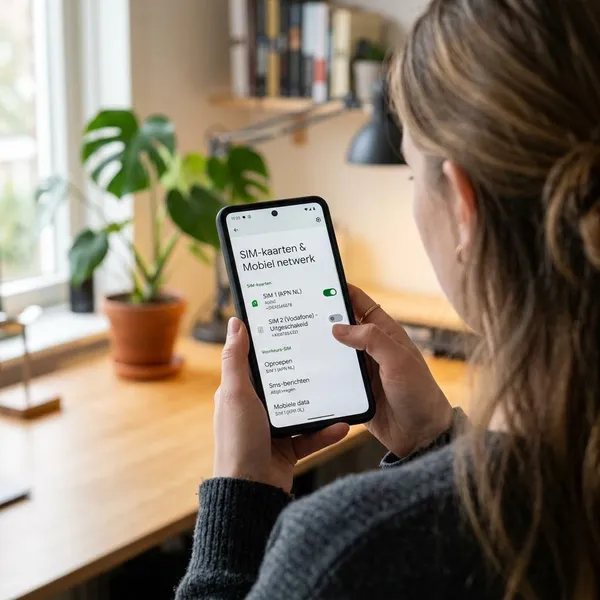
Op de meeste telefoons schakel je tussen twee simkaarten via de instellingen voor simkaarten of mobiel netwerk. Je kiest daar apart de simkaart voor bellen, sms en mobiele data. Bij sommige toestellen kun je ook per oproep kiezen welke sim je gebruikt.
| Android | Instellingen > Simkaartbeheer, Mobiele netwerken of Netwerk en internet |
| Samsung | Instellingen > Verbindingen > Simkaartbeheer |
| iPhone | Instellingen > Mobiel netwerk |
Op Android kies je sim 1 of sim 2 via Simkaartbeheer
Bij Android verschilt de naam van het menu per merk, maar de functie is meestal hetzelfde. Open de instellingen en zoek naar Simkaartbeheer, Simkaarten, Mobiele netwerken of Netwerk en internet.
- Kies je standaard simkaart voor oproepen.
- Kies de simkaart voor sms.
- Kies welke simkaart mobiele data gebruikt.
Op iPhone kies je de actieve lijn via Mobiel netwerk
Op een iPhone staan je lijnen onder Instellingen > Mobiel netwerk. Daar zie je bijvoorbeeld Primair en Secundair, of namen die je zelf hebt ingesteld.
Je kunt een lijn aan- of uitzetten, een standaardlijn kiezen voor bellen en berichten, en apart bepalen welke lijn mobiele data gebruikt.
Voor bellen, sms en mobiele data kun je aparte simkaarten instellen
Je hoeft dus niet één simkaart voor alles te gebruiken. Een veelgebruikte combinatie is bijvoorbeeld:
- sim 1 voor privégesprekken;
- sim 2 voor werk;
- de goedkoopste of grootste databundel voor mobiel internet.
Controleer vooral de datalijn goed. Die bepaalt welke bundel wordt aangesproken zodra je geen wifi gebruikt.
Tijdens een gesprek kun je vaak per contact of per oproep wisselen
De keuze voor de simkaart maak je meestal vóórdat je belt. In het belscherm zie je dan een knop voor sim 1 of sim 2, of je telefoon vraagt welke lijn je wilt gebruiken.
Tijdens een lopend gesprek kun je meestal niet zomaar naar de andere simkaart overschakelen. Wel onthouden sommige telefoons per contact welke simkaart je eerder hebt gebruikt.
Tussen 2 simkaarten schakelen op Android
Op Android werkt dual sim per merk net iets anders, maar de basis is gelijk: beide simkaarten moeten zichtbaar en actief zijn, daarna stel je per functie je voorkeur in. Dit geldt voor veel toestellen van onder meer Google, Xiaomi, Motorola, OPPO, OnePlus en Nokia.
Open Simkaartbeheer in de instellingen
Open Instellingen en gebruik eventueel de zoekbalk bovenaan. Typ sim als je het menu niet direct ziet.
- Open Simkaartbeheer, Simkaarten en mobiele netwerken of Netwerk en internet.
- Controleer of sim 1 en sim 2 allebei worden weergegeven.
- Kijk of beide lijnen zijn ingeschakeld.
- Controleer of er bereik of een providernaam zichtbaar is.
Kies de standaard simkaart voor bellen
Bij de oproepinstellingen kies je welke simkaart je standaard gebruikt voor uitgaande gesprekken. Vaak kun je kiezen uit sim 1, sim 2 of altijd vragen.
Altijd vragen is handig als je bewust wisselt tussen werk en privé. Je voorkomt daarmee dat je per ongeluk met het verkeerde nummer belt.
Kies de standaard simkaart voor sms
Voor sms kun je meestal ook een voorkeurskaart instellen. Dat is vooral belangrijk als je verificatiecodes, afspraken of zakelijke berichten via één specifiek nummer wilt laten lopen.
- Controleer vanaf welk nummer je sms verstuurt.
- Let op welk nummer codes van banken, apps of webshops ontvangt.
- Kijk in je berichtenapp of de actieve simkaart duidelijk wordt getoond.
Kies de simkaart voor mobiele data
De instelling voor mobiele data bepaalt via welke simkaart je internet gebruikt buiten wifi. Kies hier niet automatisch je hoofdnummer, maar de bundel die het meest logisch is.
- Gebruik de grootste databundel als je veel streamt of navigeert.
- Kies de provider met het beste bereik op plekken waar je vaak bent.
- Gebruik op reis alleen een simkaart met duidelijke roamingkosten.
Zet een simkaart tijdelijk uit als je die niet wilt gebruiken
Wil je een lijn tijdelijk niet gebruiken, dan kun je die op veel Android-telefoons uitschakelen in Simkaartbeheer. De simkaart blijft in je toestel zitten, maar is niet actief.
Dat is handig voor een werknummer buiten werktijd, een reissim na je vakantie of een tweede abonnement dat je maar af en toe nodig hebt.
Tussen 2 simkaarten schakelen op Samsung
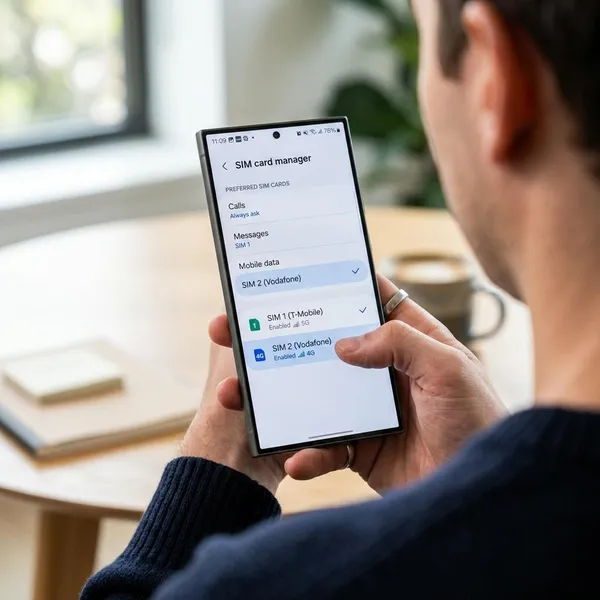
Op Samsung Galaxy-toestellen staat dual sim meestal op een vaste plek. Je regelt bijna alles via Simkaartbeheer: lijnen aan- of uitzetten, namen aanpassen en voorkeuren kiezen voor bellen, sms en mobiele data.
Ga naar Verbindingen en open Simkaartbeheer
Open Instellingen, tik op Verbindingen en kies Simkaartbeheer. Daar zie je je fysieke simkaarten en eventuele eSIM-profielen.
- Staat er maar één lijn, controleer dan de simlade of eSIM-activatie.
- Staat een lijn uit, zet die eerst weer aan.
- Herstart je toestel als een net geplaatste simkaart niet meteen verschijnt.
Geef beide simkaarten een duidelijke naam
Namen zoals sim 1 en sim 2 zorgen snel voor twijfel. Geef je lijnen daarom een herkenbaar label, bijvoorbeeld Privé, Werk, Data, Reizen of de naam van je provider.
Dat maakt vooral verschil in het belscherm. Je ziet dan sneller welke lijn je kiest voordat je iemand belt.
Stel per functie in welke simkaart Samsung gebruikt
In Simkaartbeheer stel je per onderdeel de gewenste simkaart in.
- Oproepen: kies sim 1, sim 2 of laat Samsung vragen.
- Berichten: kies het nummer waarmee je standaard sms verstuurt.
- Mobiele data: kies de bundel waarmee je wilt internetten.
Controleer deze voorkeuren opnieuw na het vervangen van een simkaart of het toevoegen van een eSIM.
Laat Samsung bij oproepen vragen welke sim je wilt gebruiken
Als je vaak wisselt, is de optie waarbij Samsung per oproep vraagt welke simkaart je wilt gebruiken meestal het prettigst. Je kiest dan pas op het moment van bellen.
Dat voorkomt fouten bij zakelijke contacten, familieleden of buitenlandse nummers. Zeker bij twee actieve nummers geeft dit meer controle dan één vaste standaardlijn.
Tussen 2 simkaarten schakelen op iPhone
Op een iPhone beheer je twee lijnen via Mobiel netwerk. Afhankelijk van je model gebruik je een combinatie van een fysieke simkaart en eSIM, of meerdere eSIM-profielen. De mogelijkheden hangen ook af van je provider en iOS-versie.
Open Mobiel netwerk in de instellingen
Ga naar Instellingen en tik op Mobiel netwerk. Onder je mobiele abonnementen zie je welke lijnen beschikbaar zijn.
- Tik op een lijn om de naam, status en instellingen te bekijken.
- Controleer of beide lijnen zijn ingeschakeld.
- Kijk of de eSIM volledig is geactiveerd als je die gebruikt.
Schakel een lijn in of uit
Open de lijn die je wilt aanpassen en zet deze aan of uit. Zo kun je bijvoorbeeld je werknummer tijdelijk uitschakelen zonder de eSIM te verwijderen.
Gebruik je een reissim of tijdelijke databundel, dan kun je die lijn na afloop ook uitzetten. Daarmee voorkom je dat je iPhone onverwacht die lijn blijft gebruiken.
Kies je standaardlijn voor bellen en berichten
Bij de iPhone kies je een standaardlijn voor gesprekken en berichten. Nieuwe contacten gebruiken dan automatisch die lijn, tenzij je per contact iets anders kiest.
- Gebruik je privélijn voor familie en vrienden.
- Gebruik je werklijn voor klanten en collega's.
- Controleer bij twijfel het label voordat je belt.
Kies je mobiele datalijn
Onder Mobiele data kies je welke lijn internet gebruikt. Dit is de instelling die je vóór een reis of na het wisselen van abonnement extra goed wilt controleren.
Een verkeerde datalijn merk je soms pas aan je databundel of factuur. Zet daarom de lijn met de beste databundel, dekking of roamingvoorwaarden actief.
Zet dataverschuiving aan als je iPhone dit ondersteunt
Sommige iPhones hebben een optie waarmee mobiele data automatisch via de andere lijn kan lopen als dat beter uitkomt. Dat kan handig zijn bij slecht bereik, maar gebruik het bewust.
Als je iPhone automatisch overschakelt, kan ook een andere bundel worden gebruikt. Bij roaming of een kleine databundel kan dat ongunstig zijn.
Waarom wisselen tussen twee simkaarten niet lukt
Als schakelen tussen twee simkaarten niet lukt, zit de oorzaak vaak in één van drie dingen: je telefoon ondersteunt het niet goed, één lijn staat uit, of de simkaart/eSIM is niet correct geactiveerd. Begin altijd met controleren of beide lijnen zichtbaar zijn in de instellingen.
Je telefoon ondersteunt geen dual sim
Niet ieder toestel kan twee simkaarten tegelijk gebruiken. Sommige telefoons hebben maar één simfunctie, andere modellen gebruiken de tweede sleuf voor een geheugenkaart in plaats van een extra simkaart.
- Controleer het exacte modelnummer van je telefoon.
- Kijk of je toestel dual sim, eSIM of beide ondersteunt.
- Controleer of beide lijnen tegelijk actief kunnen zijn.
Een van de simkaarten staat uit
Een uitgeschakelde lijn is een veelvoorkomende oorzaak. Open de siminstellingen en kijk of sim 1 en sim 2 allebei actief zijn.
Zet de lijn weer aan en wacht even tot je telefoon opnieuw verbinding maakt met het netwerk. Soms duurt dat enkele seconden.
De eSIM is nog niet goed geactiveerd
Een eSIM werkt pas nadat het profiel volledig is toegevoegd en geactiveerd. Als de QR-code, providerapp of activatie niet goed is afgerond, verschijnt de lijn soms niet of blijft die zonder bereik.
- Controleer of er een providernaam bij de eSIM staat.
- Kijk of de lijn bereik heeft.
- Neem contact op met je provider als de activatie blijft hangen.
De simkaart is niet herkend door je toestel
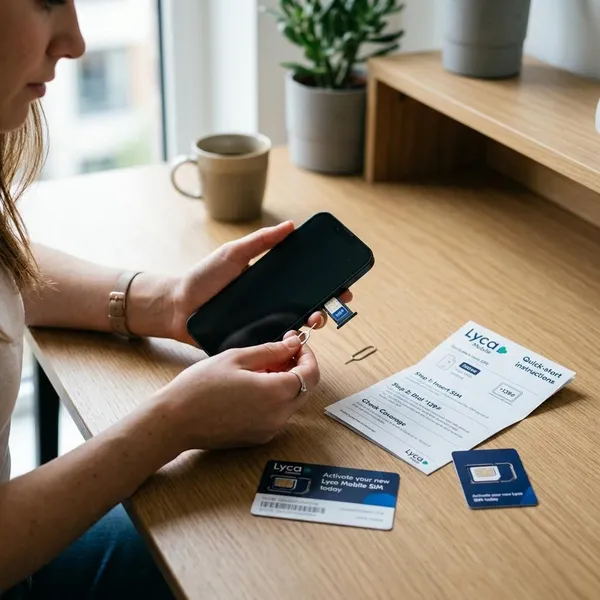
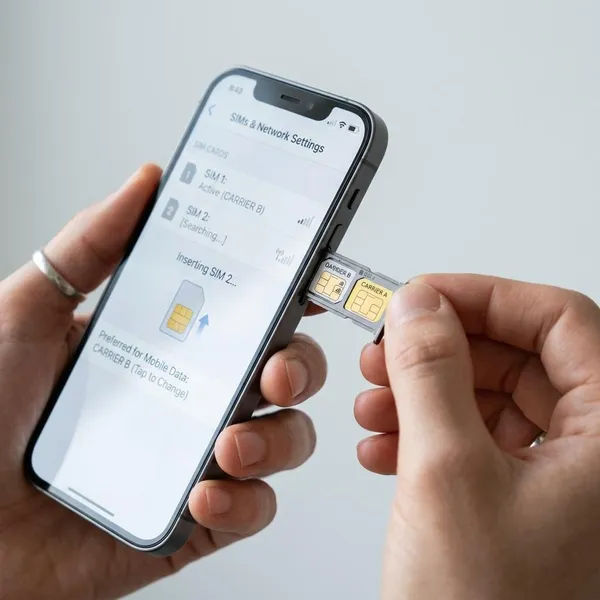
Bij een fysieke simkaart kan het probleem ook simpelweg de plaatsing zijn. Zet je telefoon uit, haal de simkaart eruit en plaats deze opnieuw in de juiste richting terug.
Werkt de kaart nog steeds niet, test deze dan in een ander toestel. Wordt de kaart daar ook niet herkend, dan is een vervangende simkaart meestal de snelste oplossing.
Je provider of toestel beperkt sommige dual sim-functies
Sommige functies werken niet op elke combinatie van toestel, provider en abonnement. Denk aan 5G op twee lijnen, wifi-bellen, roaming, doorschakelen of automatisch wisselen van datalijn.
Controleer daarom de voorwaarden van je provider als een specifieke functie ontbreekt. Vooral bij eSIM en buitenlandse abonnementen kunnen de mogelijkheden verschillen.
Conclusie
Schakelen tussen twee simkaarten doe je via de siminstellingen van je telefoon. Op Android en Samsung gebruik je meestal Simkaartbeheer; op iPhone ga je naar Mobiel netwerk. Kies daarna apart je lijn voor bellen, sms en mobiele data. Geef beide simkaarten duidelijke namen en controleer vooral de datalijn voordat je gaat reizen of een nieuwe eSIM toevoegt.