Simkaart ontgrendelen op iPhone en Android
Wil je je simkaart ontgrendelen, kijk dan eerst wat je telefoon precies vraagt: een simpincode of een PUK-code. Met de juiste pincode is het meestal zo opgelost; bij drie verkeerde pogingen heb je de PUK-code van je provider nodig. Ga vooral niet gokken, want juist daardoor kan een tijdelijke blokkade een groter probleem worden.
Wanneer je je simkaart moet ontgrendelen
Een simkaart heeft een eigen beveiliging, los van je schermcode, Face ID, Touch ID of vingerafdruk. Daarom kan je telefoon al ontgrendeld zijn terwijl je nog niet kunt bellen of mobiel internetten.
Na het opnieuw opstarten van je telefoon
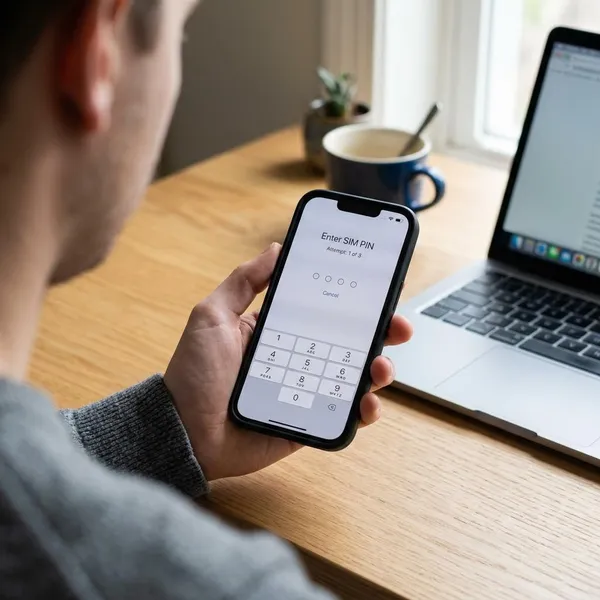
Na een herstart vraagt je telefoon vaak opnieuw om de simpincode. Dat gebeurt bijvoorbeeld na een software-update, een lege batterij of wanneer je het toestel bewust uit en aan hebt gezet.
Je kunt dan soms wel in je telefoon, maar nog niet bellen of mobiele data gebruiken. Dat voelt verwarrend, vooral bij iemand die niet vaak met instellingen werkt, maar het is normaal: toestelbeveiliging en simbeveiliging zijn twee aparte lagen.
Na het plaatsen van een andere simkaart
Stop je een andere simkaart in je toestel, dan hoort daar ook een andere pincode bij. De code van je oude sim werkt dus niet automatisch op een nieuwe simkaart.
Dit speelt vaak bij een nieuwe provider, een vervangende sim of een tijdelijke sim voor vakantie. Gebruik je tijdelijk een buitenlands kaartje, bewaar de bijbehorende pincode dan apart, zodat je na een herstart niet per ongeluk je Nederlandse code blijft proberen.
Na drie verkeerde pincodes
Na meestal drie verkeerde pincodes wordt je simkaart geblokkeerd. Stop daarom na één of twee mislukte pogingen en zoek eerst de juiste code op.
- Niet zeker? Probeer niet nog een willekeurige combinatie.
- Nieuwe sim? Controleer of je provider een standaardcode heeft meegeleverd.
- Verward met schermcode? De simpincode is niet dezelfde code als je telefoonontgrendeling.
Bij een geblokkeerde simkaart
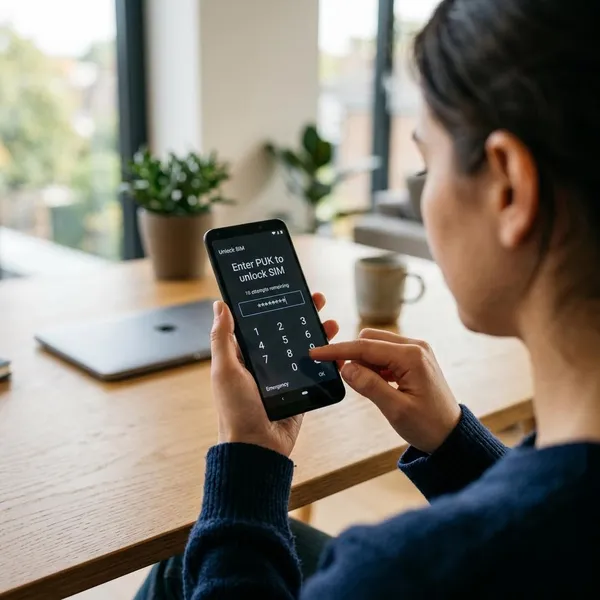
Een geblokkeerde simkaart herken je vaak aan meldingen zoals "Voer PUK-code in", "Sim geblokkeerd" of soms "Geen service". Wifi kan nog werken, maar bellen, sms'en en mobiele data via je sim meestal niet.
Zie je geen duidelijke PUK-melding, controleer dan ook even of de sim goed in de lade zit. Zeker na het wisselen van een simkaart kan een verkeerd geplaatst kaartje lijken op een blokkade.
Bij het aanpassen van simbeveiliging
Ook als je de simpincode wilt aanzetten, uitzetten of wijzigen, vraagt je telefoon meestal eerst om de huidige pincode. Dat voorkomt dat iemand anders de bescherming zomaar uitschakelt.
De vergrendeling uitzetten is handig als je gemak belangrijker vindt, maar bij nummers die je gebruikt voor bankzaken, DigiD, werk of verificatiecodes is aan laten staan verstandiger.
Simkaart ontgrendelen op Android
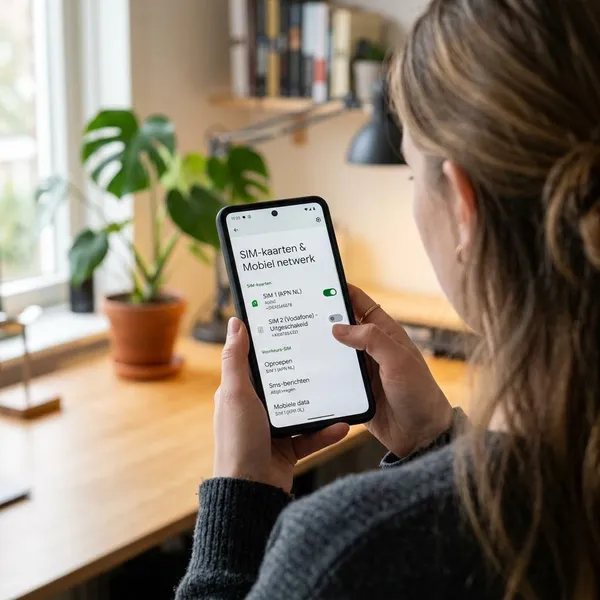
Op Android verschillen de menunamen per merk, maar de logica is bijna overal hetzelfde. Je zoekt de simbeveiliging, voert je huidige pincode in en past daarna de instelling aan.
Open de instellingen van je telefoon
Open Instellingen, meestal herkenbaar aan het tandwiel. Zie je de juiste optie niet snel, gebruik dan de zoekbalk binnen Instellingen en typ "sim", "simpincode" of "simkaartvergrendeling".
Bij een dual-sim telefoon is dit het moment om goed op te letten. Kies de juiste sim, bijvoorbeeld privé of werk, anders wijzig je straks de verkeerde kaart.
Zoek naar simkaart vergrendeling
De instelling heet niet op elk toestel hetzelfde. Je kunt namen tegenkomen zoals Simpincode, SIM PIN, Simkaartvergrendeling of een vergelijkbare optie onder Beveiliging of Mobiel netwerk.
Verwar dit niet met een simlock. Een simlock gaat over welke provider op een toestel gebruikt kan worden; simkaartvergrendeling gaat over de pincode van je simkaart.
Voer je huidige sim pincode in
Android vraagt meestal om je huidige simpincode voordat je iets mag wijzigen. Weet je de code niet zeker, stop dan en zoek hem eerst op bij je provider of op het originele simkaartkaartje.
Zet de vergrendeling aan of uit
Na de juiste pincode kun je de simvergrendeling meestal met een schakelaar aan- of uitzetten. Aan betekent: na elke herstart opnieuw je simpincode invoeren. Uit betekent: sneller opstarten, maar minder bescherming als iemand je simkaart uit het toestel haalt.
- Dagelijks privégebruik: aan laten staan is meestal de veiligere keuze.
- Reserve- of testtoestel: uitzetten kan praktisch zijn als er geen belangrijk nummer aan hangt.
- Werknummer of sms-codes: liever niet uitzetten zonder goede reden.
Wijzig de pincode als dat nodig is
Een pincode wijzigen is handig als je nog een standaardcode gebruikt of als meerdere mensen de oude code kennen. Kies geen 0000, 1234 of geboortedatum; dat soort combinaties is te makkelijk te raden.
Simkaart ontgrendelen op iPhone
Op een iPhone vind je de simpincode via de instellingen voor mobiel netwerk. Ook hier geldt: de simpincode is iets anders dan je iPhone-toegangscode.
Open Instellingen
Open de app Instellingen op je iPhone. Kun je de app niet vinden, veeg dan omlaag op het beginscherm en zoek op "Instellingen".
Ga naar Mobiel netwerk
Tik op Mobiel netwerk. Op sommige iPhones of iOS-versies heet dit Mobiele data. Daar beheer je je providerinstellingen, dataverbinding en mobiele lijnen.
Kies Simpincode
Tik op Simpincode. Zie je de optie niet meteen, open dan eerst de mobiele lijn die je wilt beheren; bij meerdere abonnementen staat de instelling soms een stap dieper.
Voer je huidige pincode in
Voor wijzigen, uitschakelen of inschakelen vraagt je iPhone om de huidige simpincode. Twijfel je, zoek de code eerst op in de app of klantomgeving van je provider.
Zet de simpincode aan uit of wijzig hem
In het scherm Simpincode kun je de beveiliging aanzetten, uitzetten of de code wijzigen. Wil je vooral minder gedoe na een herstart, dan lijkt uitzetten aantrekkelijk; gebruik je het nummer voor belangrijke verificatiecodes, dan is aan laten staan meestal verstandiger.
Waar je je PUK-code vindt
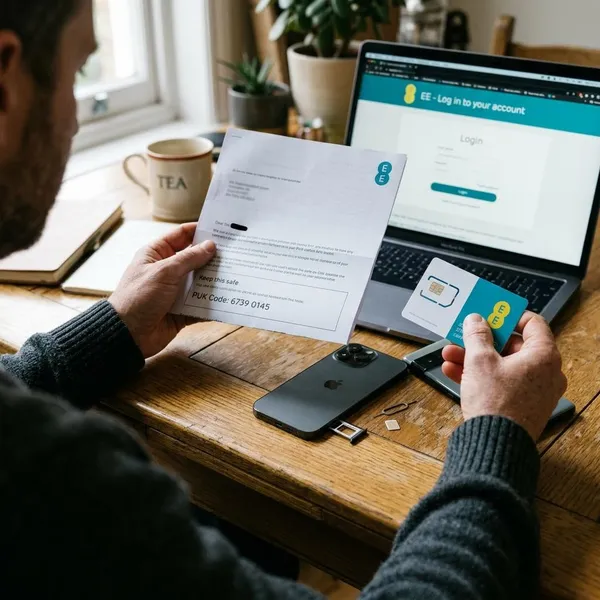
De snelste plek hangt af van wat je nog wél kunt gebruiken. Heb je wifi en kun je inloggen, begin dan bij de app of website van je provider. Heb je geen toegang tot je account, pak dan oude documenten erbij of neem contact op met de klantenservice.
Let vooral op dat je de PUK-code van de juiste simkaart gebruikt. Bij meerdere nummers in één huishouden of bij oude abonnementen raken codes makkelijk door elkaar.
In de app van je provider
Veel providers tonen de PUK-code in hun officiële app, vaak bij simkaartgegevens, beveiliging of abonnement. Dit is meestal de snelste route als je nog wifi hebt.
In je online klantomgeving
Via de website van je provider vind je de PUK-code vaak in je online klantomgeving. Op een laptop of tablet is dat soms makkelijker dan op een telefoon met beperkte verbinding.
Op het originele simkaartkaartje
Bij een fysieke simkaart staat de PUK-code vaak op het plastic kaartje waar je sim uit is gedrukt. Daarop staat soms ook de oorspronkelijke pincode.
Heb je meerdere oude kaartjes in een la liggen, vergelijk dan provider, simnummer of datum. Een oud kaartje van een vorige sim helpt niet bij je huidige blokkade.
In oude klantmails of documenten
Sommige providers sturen simgegevens mee in welkomstmails, activatiebrieven of PDF-documenten. Zoek in je mailbox op "PUK", "simkaart", "activeren" en de naam van je provider.
Dit is vooral handig als je telefoon wel op wifi zit, maar de providerapp niet toegankelijk is.
Via de klantenservice van je provider
Kom je er niet uit, neem dan contact op met je provider. Gebruik een andere telefoon, chat, contactformulier of de website als je eigen sim geen netwerk meer heeft.
De klantenservice is ook de juiste route als je sim beschadigd lijkt, je account niet toegankelijk is of je vermoedt dat de PUK-code al te vaak verkeerd is ingevoerd.
Conclusie
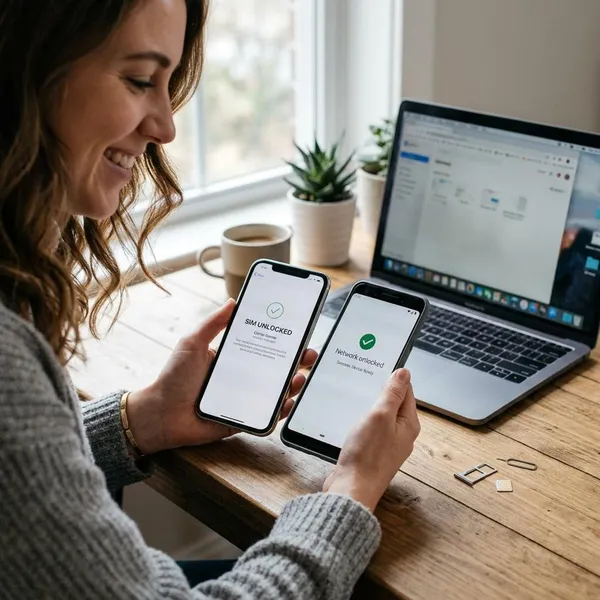
Een simkaart ontgrendelen is meestal eenvoudig zolang je eerst vaststelt welke code nodig is. Gebruik de pincode bij een normale vergrendeling, stap over op de PUK-code bij een blokkade en stop direct zodra je twijfelt. Wie de juiste simgegevens veilig bewaart, voorkomt dat een simpele herstart of simwissel onnodig stressvol wordt.