iPhone hotspot werkt niet
Als je iPhone-hotspot niet werkt, zit de oorzaak meestal in één van drie dingen: je mobiele verbinding, de hotspotinstelling zelf of het apparaat waarmee je probeert te verbinden. Begin daarom niet meteen met allerlei ingewikkelde resets, maar controleer eerst waar het precies misgaat: is de hotspot onzichtbaar, lukt verbinden niet, of valt de verbinding steeds weg?
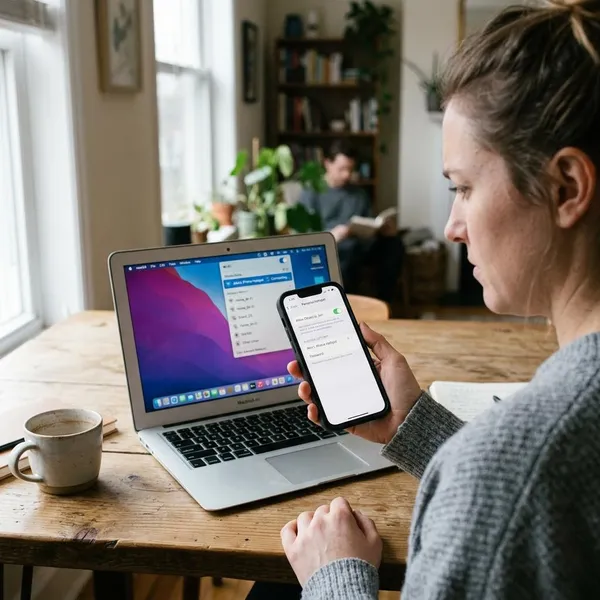
Waarom je iPhone hotspot niet werkt
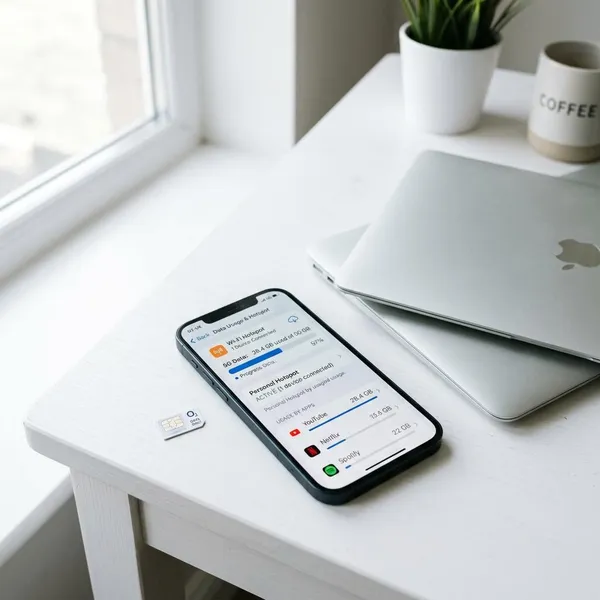
Een persoonlijke hotspot deelt de mobiele data van je iPhone met een ander apparaat. Als één schakel niet goed staat, werkt de hele verbinding niet. De meest voorkomende oorzaken staan hieronder.
Mobiele data staat uit of werkt niet goed
Je iPhone kan alleen internet delen als mobiele data actief is en ook echt werkt. Controleer via Instellingen > Mobiel netwerk of mobiele data aanstaat. Open daarna op je iPhone zelf een website of app die internet nodig heeft.
- Werkt internet op je iPhone ook niet? Dan ligt het probleem waarschijnlijk bij bereik, je databundel of je provider.
- Werkt internet op je iPhone wel? Dan zit het probleem eerder bij de hotspotinstelling of het andere apparaat.
Persoonlijke hotspot is niet goed geactiveerd
Ga naar Instellingen > Persoonlijke hotspot en zet Anderen mogen verbinding maken aan. Controleer meteen of er een wifiwachtwoord staat. Zie je de optie Persoonlijke hotspot helemaal niet, dan kan dat door je providerinstellingen, simkaart of netwerkconfiguratie komen.
Het andere apparaat herkent de hotspot niet
Niet elk probleem begint op de iPhone. Een laptop, tablet of oudere telefoon kan moeite hebben om een tijdelijke hotspot te vinden, vooral als de netwerklijst niet goed ververst. Zet op dat apparaat wifi even uit en aan, laat opnieuw zoeken en houd ondertussen het hotspot-scherm op je iPhone open.
Je provider of abonnement blokkeert tethering
Bij de meeste Nederlandse abonnementen werkt tethering gewoon, maar er zijn uitzonderingen. Sommige providers beperken hotspotgebruik bij bepaalde bundels, prepaidkaarten of zakelijke profielen. Als je iPhone zelf wel internet heeft, maar delen nooit lukt, controleer dan in de app of voorwaarden van je provider of hotspotgebruik is toegestaan.
Oude netwerkinstellingen veroorzaken problemen
Na een iOS-update, simwissel of veel opgeslagen wifi- en bluetoothverbindingen kunnen oude netwerkgegevens in de weg zitten. Een reset van de netwerkinstellingen kan dan helpen via Instellingen > Algemeen > Zet over of stel iPhone opnieuw in > Stel opnieuw in > Herstel netwerkinstellingen.
Let op: je foto's en apps blijven staan, maar opgeslagen wifiwachtwoorden, bluetoothkoppelingen en VPN-instellingen worden verwijderd.
Controleer eerst deze snelle oplossingen
Werk deze controles rustig af en test na elke stap opnieuw. Zo voorkom je dat je meerdere instellingen tegelijk verandert en niet meer weet wat heeft geholpen.
Zet persoonlijke hotspot opnieuw aan
Schakel Persoonlijke hotspot uit, wacht ongeveer tien seconden en zet de functie weer aan. Laat het scherm met de hotspotinstellingen open terwijl je laptop of tablet zoekt. Dat helpt vooral bij apparaten die de hotspot niet meteen tonen.
Controleer mobiele data en bereik
Kijk of je iPhone 4G of 5G heeft en of het signaal sterk genoeg is. In een trein, parkeergarage, kelder of vakantiehuis met matig bereik kan de hotspot wel verbinden, maar alsnog traag of instabiel zijn.
- Test eerst internet op je iPhone zelf.
- Zet eventueel vliegtuigmodus kort aan en weer uit.
- Loop naar een plek met beter bereik, bijvoorbeeld bij een raam.
Herstart je iPhone en het andere apparaat
Herstart niet alleen je iPhone, maar ook de laptop, tablet of pc waarmee je wilt verbinden. Tijdelijke netwerkfouten blijven soms hangen totdat beide apparaten opnieuw zijn opgestart.
Zet wifi en bluetooth aan
Voor een iPhone-hotspot is wifi belangrijk, maar bluetooth kan ook helpen bij detectie en koppeling. Zet op je iPhone beide functies aan. Doe hetzelfde op het apparaat waarmee je verbinding probeert te maken, als dat mogelijk is.
Werk iOS bij als er een update klaarstaat
Controleer via Instellingen > Algemeen > Software-update of er een iOS-update beschikbaar is. Updates lossen regelmatig kleine netwerkproblemen op. Installeer de update bij voorkeur via een stabiele wifi-verbinding en met voldoende batterij.
iPhone hotspot is niet zichtbaar
Als je hotspot niet in de lijst met wifi-netwerken verschijnt, gaat het meestal om zichtbaarheid, compatibiliteit of een apparaat dat niet goed opnieuw zoekt.
Maximaliseer compatibiliteit inschakelen
Zet Maximaliseer compatibiliteit aan bij de hotspotinstellingen. Je iPhone gebruikt dan een instelling die beter werkt met oudere laptops en tablets, vaak via 2,4 GHz. De snelheid kan iets lager zijn, maar de kans dat het netwerk verschijnt wordt groter.
iPhone ontgrendeld houden tijdens verbinden
Houd je iPhone ontgrendeld en laat Instellingen > Persoonlijke hotspot openstaan terwijl het andere apparaat zoekt. Vooral bij oudere laptops verschijnt de hotspot dan sneller.
Wifi en bluetooth opnieuw activeren
Zet wifi en bluetooth op je iPhone kort uit en weer aan. Doe daarna hetzelfde op je laptop of tablet. Dit dwingt beide apparaten om opnieuw te scannen in plaats van vast te blijven hangen in een oude netwerklijst.
Hotspotnaam en wachtwoord controleren
De hotspotnaam is meestal de naam van je iPhone. Controleer die via Instellingen > Algemeen > Info > Naam. In een huis met meerdere iPhones kan dat verwarrend zijn, zeker als toestellen namen hebben als "iPhone" of "iPhone van thuis".
Controleer ook het hotspotwachtwoord. Een verkeerd opgeslagen wachtwoord maakt de hotspot niet onzichtbaar, maar kan wel zorgen dat je telkens het verkeerde netwerk of profiel probeert te gebruiken.
Oudere laptop of tablet opnieuw laten zoeken
Oudere apparaten verversen beschikbare wifi-netwerken soms traag. Open het wifi-menu opnieuw, klik op opnieuw zoeken of zet wifi op dat apparaat even uit en aan. Wacht daarna een halve minuut voordat je concludeert dat de hotspot niet verschijnt.
iPhone hotspot is zichtbaar maar verbinden lukt niet
Zie je de hotspot wel, maar kom je er niet op? Dan zit het probleem vaak in het wachtwoord, een oud netwerkprofiel of een apparaat dat niet goed met de hotspotinstellingen omgaat.
Hotspotwachtwoord opnieuw invoeren
Voer het wachtwoord opnieuw in en let op hoofdletters, cijfers en leestekens. Bij twijfel kun je tijdelijk een nieuw wachtwoord instellen zonder lastige symbolen. Kies wel iets dat niet makkelijk te raden is.
Oude verbinding vergeten op laptop of tablet
Laat het apparaat de oude hotspotverbinding vergeten en maak daarna een nieuwe verbinding. Dat verwijdert een verkeerd opgeslagen wachtwoord of verouderd beveiligingsprofiel.
- Op Windows staat dit meestal bij bekende netwerken.
- Op macOS vind je dit bij de wifi-instellingen.
- Op tablets staat de optie vaak achter het info-icoon naast het netwerk.
Bluetoothkoppeling opnieuw maken
Als je via bluetooth probeert te koppelen, verwijder dan de bestaande koppeling op beide apparaten en maak die opnieuw aan. Dit is vooral nuttig bij iPhone, iPad en MacBook, waar apparaten elkaar soms automatisch proberen te herkennen via oude koppelingen.
Te veel verbonden apparaten loskoppelen
Een hotspot wordt minder stabiel als meerdere apparaten tegelijk verbonden zijn. Koppel apparaten los die je niet gebruikt, zeker als ze op de achtergrond updates, cloudback-ups of streamingdiensten draaien.
Compatibiliteit testen met een ander apparaat
Probeer je iPhone-hotspot met een tweede telefoon, tablet of laptop. Werkt dat wel, dan is je iPhone waarschijnlijk niet het probleem. Kijk dan vooral naar de wifi-instellingen, drivers of opgeslagen netwerkgegevens van het apparaat dat niet wil verbinden.
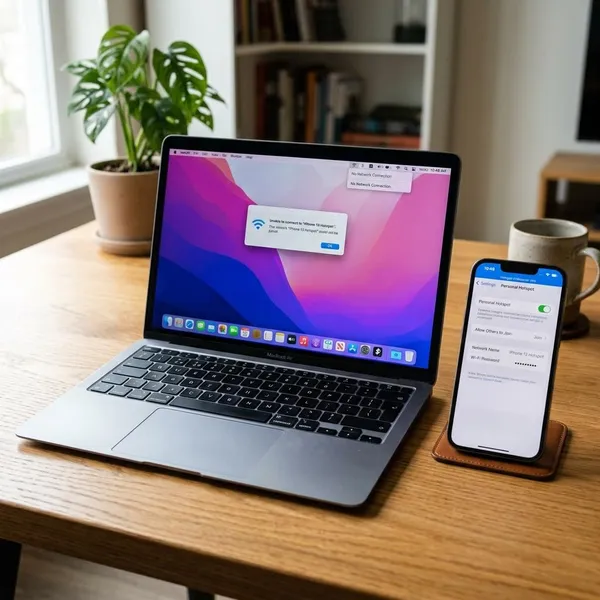
iPhone hotspot werkt niet op laptop
Bij laptops spelen extra factoren mee, zoals wifi-drivers, beveiligingsprofielen en oude netwerkgegevens. De aanpak verschilt een beetje tussen Windows en Mac.
Windows laptop opnieuw verbinden
Laat Windows het hotspotnetwerk vergeten en verbind opnieuw. Controleer ook of vliegtuigstand uitstaat en of de wifi-adapter actief is. Als verbinden blijft hangen, gebruik dan de netwerkprobleemoplosser van Windows of start de netwerkadapter opnieuw op.
| Probleem op Windows | Logische controle |
|---|---|
| Hotspot verschijnt niet | Wifi uit/aan, opnieuw zoeken, Maximaliseer compatibiliteit aanzetten |
| Wachtwoord wordt geweigerd | Netwerk vergeten en wachtwoord opnieuw invoeren |
| Verbonden maar geen internet | Mobiele data, bereik en IP-instellingen controleren |
MacBook opnieuw verbinden
Zet wifi op je MacBook uit en weer aan. Kies daarna de hotspot opnieuw. Als de MacBook blijft weigeren, verwijder dan het opgeslagen netwerkprofiel en probeer opnieuw terwijl je iPhone ontgrendeld is en het hotspot-scherm openstaat.
Hotspot op 2,4 GHz laten werken via compatibiliteit
Oudere laptops werken vaak beter met 2,4 GHz dan met modernere hotspotinstellingen. Zet op je iPhone Maximaliseer compatibiliteit aan. Dat is vooral nuttig bij oudere werk- of schoollaptops die de hotspot wel zien, maar niet stabiel verbinden.
Wifi driver of systeemsoftware bijwerken
Een laptop kan thuis prima op wifi werken en toch moeite hebben met een iPhone-hotspot. Werk daarom de wifi-driver bij via Windows Update of de website van de fabrikant. Gebruik je een MacBook, installeer dan de nieuwste macOS-update die voor jouw model beschikbaar is.
USB tethering proberen als wifi blijft falen
Als wifi blijft mislukken, verbind je iPhone dan met een kabel aan je laptop en zet Persoonlijke hotspot aan. USB-tethering is vaak stabieler, minder gevoelig voor storing en je iPhone laadt tegelijk op. Voor videobellen of werken met belangrijke bestanden is dat vaak de veiligste keuze.
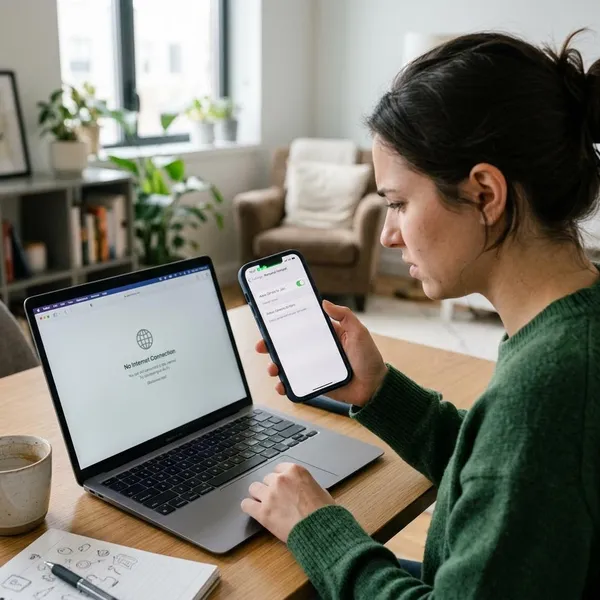
Zo voorkom je dat je iPhone hotspot steeds wegvalt
Een hotspot die steeds wegvalt is vaak geen compleet defect, maar een instabiele verbinding. Afstand, zwak mobiel bereik, warmte, batterijverbruik en zware downloads kunnen allemaal meespelen.
Houd je iPhone dicht bij het verbonden apparaat
Leg je iPhone dicht bij je laptop of tablet. Vermijd dikke muren, metalen oppervlakken en een tas waarin het signaal wordt afgeschermd. Een iPhone naast je laptop werkt meestal betrouwbaarder dan een iPhone aan de andere kant van de kamer.
Laat je iPhone aan de oplader liggen
Hotspotgebruik vraagt veel van de batterij. Aan de oplader blijft je iPhone langer stabiel, vooral tijdens langere sessies. Leg het toestel wel op een koele plek, want opladen en internet delen kunnen samen voor warmte zorgen.
Beperk zware downloads en updates
Voorkom dat meerdere apparaten tegelijk grote updates, cloudback-ups of streams draaien. Eén laptop die ongemerkt een systeemupdate downloadt, kan je hele hotspot traag maken.
- Pauzeer automatische updates tijdelijk.
- Sluit streamingapps die je niet nodig hebt.
- Gebruik bij videobellen liever geen extra apparaten op dezelfde hotspot.
Gebruik USB bij belangrijke werksessies
Voor een belangrijke vergadering, tentamen of upload is USB-tethering vaak betrouwbaarder dan wifi. Een kabel heeft minder last van afstand, drukke wifi-omgevingen en kort signaalverlies.
Controleer bereik voordat je de hotspot gebruikt
Test vóór je begint of je iPhone zelf snel genoeg internet heeft. Open een website, verstuur een bericht of doe eventueel een korte speedtest. Is het bereik zwak, verplaats je dan eerst. Anders blijf je zoeken naar een hotspotprobleem terwijl de mobiele verbinding de echte oorzaak is.

Conclusie
Als je iPhone-hotspot niet werkt, controleer dan eerst mobiele data, Persoonlijke hotspot, bereik en het apparaat waarmee je wilt verbinden. Is de hotspot onzichtbaar, zet dan Maximaliseer compatibiliteit aan en houd je iPhone ontgrendeld. Zie je de hotspot wel maar lukt verbinden niet, vergeet dan de oude verbinding en voer het wachtwoord opnieuw in. Bij belangrijke of instabiele verbindingen is USB-tethering vaak de meest betrouwbare oplossing.
FAQ
Waarom kan ik geen hotspot aanzetten?
Instellingen > Mobiel netwerk en kijk daarna of Instellingen > Persoonlijke hotspot beschikbaar is.