Hoeveel data verbruikt een hotspot per uur
Een hotspot verbruikt niet vanzelf een vaste hoeveelheid MB's per uur. Het verbruik hangt vooral af van wat het verbonden apparaat doet. Voor alleen mailen en websites bekijken kun je vaak rekenen op ongeveer 60 tot 100 MB per uur. Bij social media loopt dat snel op naar enkele honderden MB's. Videobellen, YouTube, Netflix en andere streamingdiensten kunnen binnen een uur al 1 GB of meer gebruiken.
Kort antwoord op hoeveel MB een hotspot verbruikt
De hotspotfunctie zelf is niet de grootverbruiker. Je telefoon deelt alleen de mobiele verbinding met een laptop, tablet of ander toestel. De app, website of dienst die je daarna gebruikt, bepaalt hoeveel data uit je bundel verdwijnt.
| Activiteit via hotspot | Gemiddeld dataverbruik per uur |
|---|---|
| E-mail en simpele websites | 60 tot 100 MB |
| Social media | 200 tot 500 MB |
| Videobellen | 500 MB tot 1,5 GB |
| Streamen in standaardkwaliteit | 700 MB tot 1 GB |
| Streamen in HD | 2 tot 3 GB |
Webbrowsen en e-mail kosten meestal 60 tot 100 MB per uur
Voor licht gebruik valt hotspotten meestal mee. Denk aan nieuws lezen, online bankieren, een route opzoeken, schoolmail openen of een bestelling plaatsen. Zolang websites niet vol video’s, zware advertenties en grote afbeeldingen staan, blijft het verbruik vaak rond 60 tot 100 MB per uur.
Bijlagen maken wel verschil. Een paar foto's, een grote PDF of een presentatie kan in één keer tientallen MB's toevoegen.
Social media kost vaak enkele honderden MB's per uur
Social media voelt licht, maar gebruikt vaak veel meer data dan gewone websites. Instagram, TikTok, Facebook, Snapchat en YouTube Shorts laden continu foto's en korte video's. Daardoor zit je al snel op 200 tot 500 MB per uur.
- Automatisch afspelende video's verhogen het verbruik.
- Stories en reels tikken sneller aan dan tekstberichten.
- Foto's en video's uploaden kost ook mobiele data.
Videobellen en streamen lopen snel op naar GB's
Videobellen en streamen zijn de grootste dataverbruikers bij hotspotgebruik. Een uur videobellen via Teams, Zoom, WhatsApp of Google Meet kost vaak 500 MB tot 1,5 GB, afhankelijk van beeldkwaliteit en groepsgrootte.
Bij streaming gaat het nog harder. Een film of serie in standaardkwaliteit gebruikt meestal rond 700 MB tot 1 GB per uur. In HD is 2 tot 3 GB per uur heel normaal. Bij 4K kan het verbruik oplopen tot meerdere GB's per uur.

Waarom een hotspot niet vanzelf extra data verbruikt
Een hotspot maakt je internetverbinding niet automatisch zwaarder. Het verschil ontstaat meestal doordat een laptop, tablet of tweede telefoon anders met internet omgaat dan je eigen smartphone.
De hotspot deelt alleen je mobiele internet
Je telefoon gebruikt 4G of 5G en maakt daar een klein wifi-netwerk van. Apparaten die daarop inloggen, gebruiken dezelfde mobiele databundel. Er komt dus geen aparte soort data bij.
Meestal betaal je ook niet extra voor de hotspotfunctie zelf. De kosten zitten in de MB's en GB's die via je abonnement worden gebruikt. Buiten je bundel of in het buitenland kunnen de kosten wel hoger uitvallen, afhankelijk van je provider.
Het verbonden apparaat bepaalt het echte dataverbruik
Een tablet die alleen een recept opent, gebruikt weinig data. Een laptop met cloudopslag, open browsertabbladen en updates op de achtergrond kan in korte tijd honderden MB's verbruiken.
Typische situaties waarin het verbruik ongemerkt stijgt:
- OneDrive, iCloud, Google Drive of Dropbox begint te synchroniseren.
- Een browser opent meerdere zware websites tegelijk.
- Een app downloadt automatisch bestanden of media.
- Een school- of werkaccount haalt bijlagen binnen.
Een laptop gebruikt vaak meer data dan een telefoon
Een laptop laadt meestal volledige desktopwebsites. Die bevatten vaak grotere afbeeldingen, meer scripts, meer advertenties en soms automatisch startende video's. Ook Windows, macOS, browsers en beveiligingssoftware zoeken regelmatig naar updates.
Een telefoon is vaak zuiniger. Mobiele apps en mobiele websites zijn meestal compacter en beperken achtergrondactiviteit sneller. Daarom kan "even iets opzoeken" via een laptop veel meer data kosten dan dezelfde taak op je telefoon.
Waarom je databundel snel opgaat bij hotspotgebruik
Als je bundel bij hotspotten onverwacht snel slinkt, komt dat vaak door achtergrondverkeer. Je ziet één venster op je scherm, maar achter de schermen kunnen meerdere apps tegelijk data gebruiken.
Automatische updates draaien ongemerkt op de achtergrond
Zodra een laptop of tablet internet krijgt, kan het apparaat updates downloaden. Kleine app-updates vallen mee, maar systeemupdates kunnen honderden MB's of zelfs meerdere GB's groot zijn.
Vooral laptops zijn hier berucht om. Je zet de hotspot aan voor een mailtje, terwijl Windows, macOS, een browser of beveiligingsprogramma ondertussen een grote update binnenhaalt.
Cloudsync blijft bestanden uploaden en downloaden
Cloudopslag is handig, maar via een hotspot kan het duur uitpakken voor je databundel. Foto's, video's, documenten en gedeelde mappen worden vaak automatisch bijgewerkt zodra er internet is.
- Een map met vakantiefoto's kan snel honderden MB's zijn.
- Een korte video vanaf je telefoon kan al veel data kosten.
- Gedeelde werkbestanden worden soms direct gedownload op je laptop.
Streamingdiensten kiezen vaak automatisch hoge kwaliteit
YouTube, Netflix, Disney+, Videoland en andere diensten kiezen vaak automatisch de hoogste kwaliteit die je verbinding aankan. Met een snelle 4G- of 5G-hotspot schakelen ze daardoor makkelijk naar HD.
| Videokwaliteit | Richtlijn per uur |
|---|---|
| Lage kwaliteit | 300 tot 700 MB |
| Standaardkwaliteit | 700 MB tot 1 GB |
| HD | 2 tot 3 GB |
| 4K | 7 GB of meer |
Op een klein scherm zie je het verschil tussen standaardkwaliteit en HD vaak minder goed dan je in je databundel merkt.
Meerdere verbonden apparaten verbruiken tegelijk data
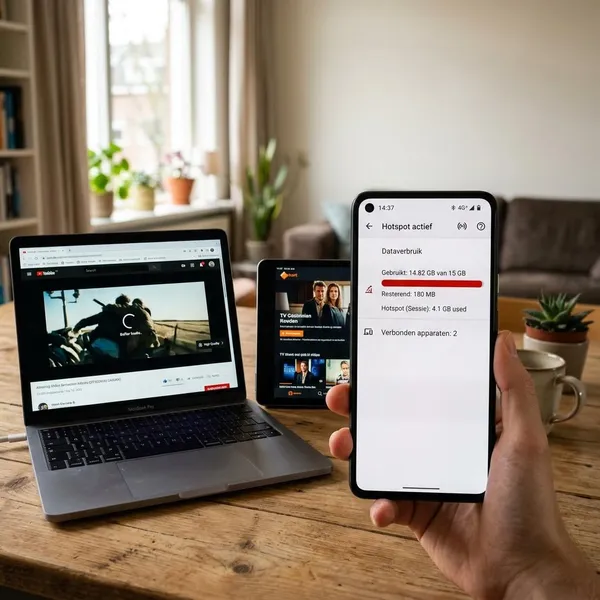
Een hotspot kan meerdere apparaten tegelijk bedienen. Dat is handig, maar elk apparaat gebruikt zijn eigen deel van je bundel. Een laptop in een videogesprek, een tablet met YouTube en een telefoon met social media kunnen samen in één uur meerdere GB's verbruiken.
Let vooral op apparaten die verbonden blijven terwijl niemand ze actief gebruikt. Ook dan kunnen updates, meldingen, back-ups en synchronisatie doorgaan.
Zo bespaar je data tijdens hotspotten
Je hoeft hotspotten niet te vermijden, maar een paar instellingen maken veel verschil. De meeste winst zit bij video, updates, cloudopslag en controle van je verbruik.
Verlaag de videokwaliteit bij streamen
Zet streamingapps niet op automatisch, maar kies bewust voor laag of standaard. Op een telefoon of kleine tablet is dat vaak prima genoeg.
- Kies bij YouTube handmatig een lagere resolutie.
- Zet in Netflix of Disney+ datagebruik op laag of gemiddeld.
- Schakel bij videobellen je camera uit als beeld niet nodig is.
Zet automatische updates tijdelijk uit
Stel updates uit zolang je via een beperkte mobiele bundel werkt. Op veel apparaten kun je aangeven dat downloads alleen via wifi mogen, maar let op: een hotspot wordt soms gewoon als wifi gezien.
Controleer vooral systeemupdates, app-updates, browserupdates, game-updates en grote programma's zoals Office of Adobe. Zet ze later weer aan wanneer je op een onbeperkte of vaste wifi-verbinding zit.
Pauzeer cloudopslag en back-ups
Pauzeer iCloud, Google Drive, OneDrive, Dropbox of andere back-updiensten tijdelijk als je hotspot gebruikt. Dat voorkomt dat foto's, video's en gedeelde bestanden ongemerkt worden geüpload of gedownload.
Dit is vooral nuttig op vakantie, onderweg, tijdens een internetstoring thuis of wanneer meerdere mensen dezelfde hotspot gebruiken.
Gebruik databesparing op je telefoon en laptop
Veel telefoons hebben een stand voor databesparing. Op Android heet die vaak Databesparing. Op iPhone kun je onder andere de modus voor minder data gebruiken en achtergrondactiviteit beperken.
Op een laptop kun je de hotspot instellen als verbinding met datalimiet. Windows en macOS gaan dan voorzichtiger om met updates, synchronisatie en downloads.
Controleer regelmatig je dataverbruik
Kijk na een halfuur of uur hotspotten hoeveel data erbij is gekomen. Zo zie je snel welke activiteit veel verbruikt. Een videogesprek, een film of een onverwachte update valt dan meteen op.
- Controleer je verbruik voor en na het hotspotten.
- Stel een waarschuwing in bij bijvoorbeeld 80 procent van je bundel.
- Bekijk welke apps of apparaten de grootste verbruikers zijn.
Zo controleer je hotspotverbruik op je telefoon
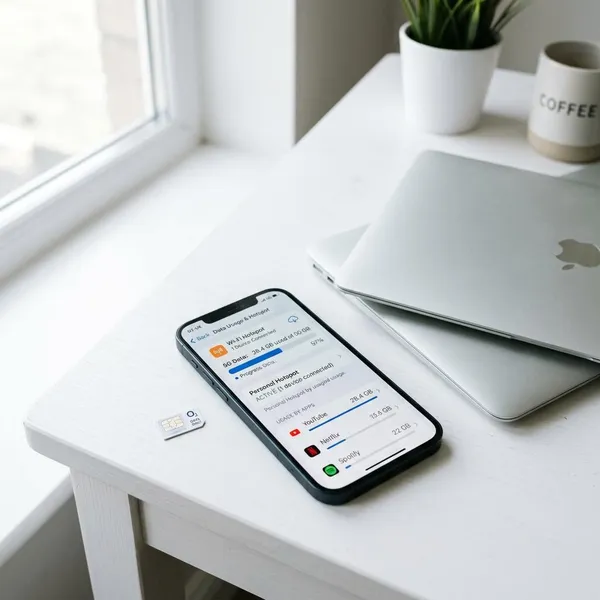
Op je telefoon kun je meestal zien hoeveel mobiele data er is gebruikt. Soms staat hotspot- of tetheringverbruik apart vermeld, soms zie je alleen het totale mobiele dataverbruik.
Op iPhone kijk je bij mobiele data en persoonlijke hotspot
Op een iPhone ga je naar Instellingen en daarna naar Mobiel netwerk of Mobiele data. Daar zie je het dataverbruik van de huidige periode en het verbruik per app.
Gebruik je vaak een hotspot, reset dan de statistieken aan het begin van je factuurmaand. Dan zie je beter hoeveel data je in die periode echt hebt gebruikt. Let vooral op Foto's, iCloud Drive, streamingapps en apps die veel media laden.
Op Android kijk je bij netwerk en datagebruik
Op Android vind je de gegevens meestal via Instellingen, daarna Netwerk en internet, Verbindingen of Datagebruik. De namen verschillen per merk, maar de functie is meestal vergelijkbaar.
Je kunt vaak per app zien waar je data naartoe gaat. Sommige Android-telefoons tonen ook apart hoeveel data is gebruikt via hotspot of tethering.
Met datalimieten voorkom je dat je ongemerkt door je bundel gaat
Een datalimiet of waarschuwing helpt om niet pas achteraf te ontdekken dat je bundel op is. Je kunt bijvoorbeeld een melding instellen bij 2 GB, 5 GB of 80 procent van je maandbundel.
- Handig bij kleine databundels.
- Handig als kinderen jouw hotspot gebruiken.
- Handig op reis, zeker buiten de EU.
- Handig wanneer je tijdelijk zonder vaste wifi zit.
Conclusie
Een hotspot verbruikt zelf niet extra veel data; het gaat om wat je ermee doet. Mailen en browsen blijven meestal rond 60 tot 100 MB per uur, social media kost vaak enkele honderden MB's en streamen of videobellen kan snel richting GB's gaan. Vooral laptops, automatische updates, cloudsync en hoge videokwaliteit zorgen voor onverwacht hoog verbruik. Met lagere videokwaliteit, gepauzeerde updates en regelmatige controle houd je je bundel veel beter in de hand.