USB-C naar HDMI aansluiten zonder gedoe

USB-C naar HDMI is vaak de makkelijkste manier om een laptop, tablet of telefoon op een monitor, tv of beamer aan te sluiten. Toch gaat het in de praktijk geregeld mis. De stekker past prima, maar er verschijnt geen beeld. Of je krijgt wel beeld, maar geen geluid. En soms werkt 4K niet, terwijl dat wel op de verpakking staat.In dit artikel lees je helder en stap voor stap hoe USB-C naar HDMI werkt, waar je op moet letten bij het kopen en wat je kunt doen als USB-C naar HDMI niet werkt. 

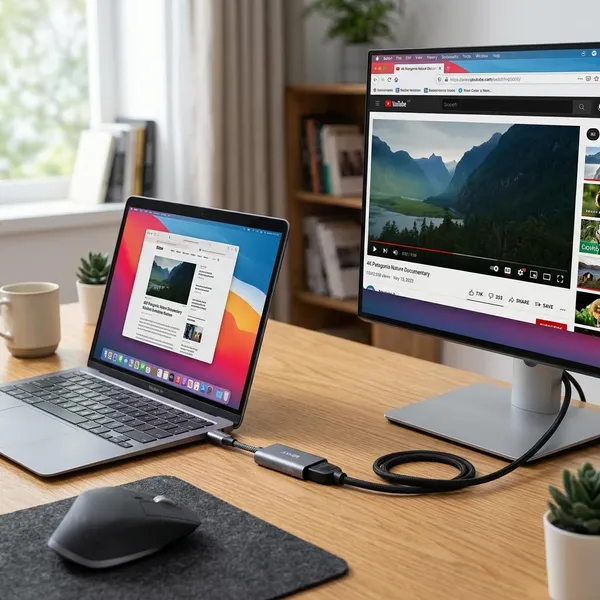
USB-C naar HDMI

Wat USB-C naar HDMI precies doet

USB-C naar HDMI lijkt simpel, maar er zit een belangrijk technisch verschil achter. USB-C zegt iets over de vorm van de aansluiting. HDMI zegt iets over het soort signaal dat naar je scherm gaat. Als je dat verschil begrijpt, wordt meteen duidelijk waarom sommige apparaten wel beeld geven en andere niet.

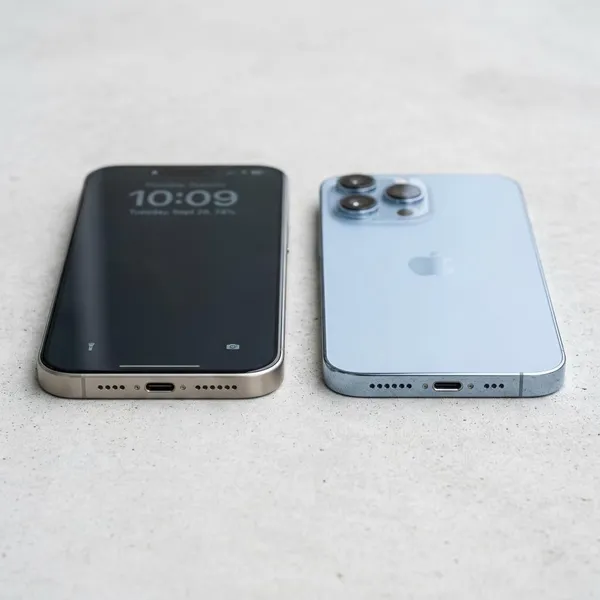
USB-C is de aansluiting en niet altijd de functie

USB-C is in de eerste plaats de vorm van de stekker. Dat betekent niet automatisch dat elke USB-C poort ook beeld kan uitsturen. Sommige poorten zijn alleen bedoeld voor opladen of voor data, zoals het overzetten van bestanden naar een externe schijf. Voor beeld heb je meestal ondersteuning nodig voor DisplayPort Alt Mode of Thunderbolt.

Dat is ook precies waarom een usb c naar hdmi adapter op de ene laptop direct werkt en op de andere helemaal niets doet. Bij veel moderne laptops van Apple, Dell, HP, Lenovo en ASUS zit videouitvoer erop, maar zeker niet altijd. Bij tablets en telefoons verschillen de mogelijkheden nog sterker per merk en model.

Let daarom op deze punten:

  • DisplayPort Alt Mode of DP Alt Mode: zie je dit in de specificaties, dan is de kans groot dat USB-C naar HDMI gewoon werkt. Dit is de duidelijkste aanwijzing dat de poort niet alleen stroom en data, maar ook video kan doorgeven.
  • Thunderbolt 3 of 4: deze poorten ondersteunen vrijwel altijd video-uitvoer. Dat is handig als je een hogere resolutie wilt gebruiken of een stabiele verbinding nodig hebt voor dagelijks werk.
  • Telefoons met USB-C: niet elke telefoon ondersteunt beeld via USB-C. Sommige duurdere Samsung Galaxy-modellen doen dat wel, net als een deel van de toestellen van Motorola, Huawei of Xiaomi. Bij goedkopere telefoons ontbreekt die functie vaak.
  • Tablets met USB-C: bij iPads met USB-C werkt externe weergave meestal prima. Bij Android-tablets hangt het af van het model. Vooral luxere tablets bieden vaker video-uitvoer dan eenvoudige instapmodellen.

Kort gezegd: kijk nooit alleen naar de vorm van de poort. Controleer altijd de technische specificaties van je apparaat voordat je een usb c hdmi kabel of adapter koopt.

HDMI stuurt beeld en geluid naar je scherm

HDMI is de aansluiting die beeld en geluid digitaal naar een monitor, televisie of beamer stuurt. Als je apparaat via USB-C een videosignaal kan uitsturen, dan zorgt een adapter of kabel ervoor dat dat signaal via HDMI op je scherm terechtkomt. In veel gevallen gaat het geluid meteen mee.

Dat maakt USB-C naar HDMI in het dagelijks gebruik erg praktisch. Je kunt bijvoorbeeld een laptop aan de tv hangen voor een filmavond, terwijl het geluid direct uit de tv-speakers komt. Of je gebruikt een monitor op je werkplek, zodat je beeld groter en overzichtelijker wordt zonder extra audiokabels.

Waarom HDMI zo handig is:

  • Beeld en geluid via één kabel: dat scheelt losse snoeren en extra instellingen. Zeker bij een tv in de woonkamer of een beamer op school is dat veel overzichtelijker.
  • Brede compatibiliteit: bijna elke moderne tv, monitor of beamer heeft wel één of meer HDMI-ingangen. Daardoor is USB-C naar HDMI vaak een logischere keuze dan oude aansluitingen zoals VGA.
  • Geschikt voor hoge resoluties: afhankelijk van je apparaat en adapter kun je Full HD, 1440p of 4K gebruiken. Dat zie je terug in scherpere tekst, mooiere foto's en vloeiender video.
  • Praktisch voor thuis en onderweg: HDMI is thuis handig, maar ook op kantoor, in vergaderruimtes of op school. Daardoor is een compacte adapter vaak genoeg om vrijwel overal snel aan te sluiten.

Als je snapt wat HDMI precies doet, wordt het ook makkelijker om problemen op te lossen. Dan weet je beter of het aan de bron, de kabel, de adapter of het scherm ligt.

Wat USB-C naar HDMI precies doet

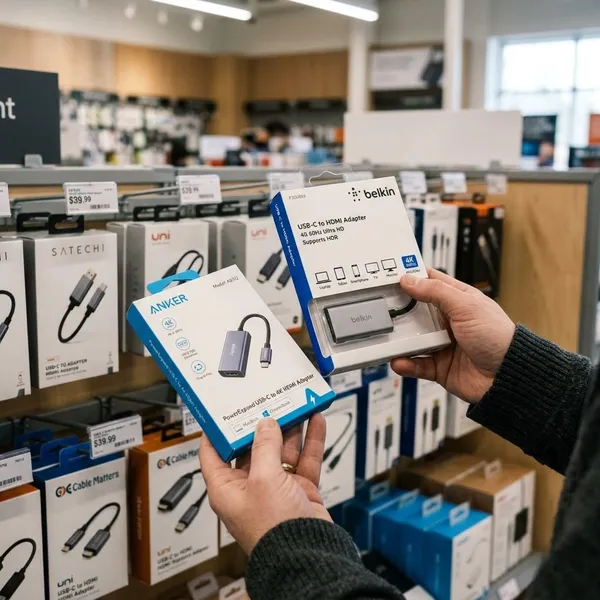
Waar let je op bij USB-C naar HDMI kopen

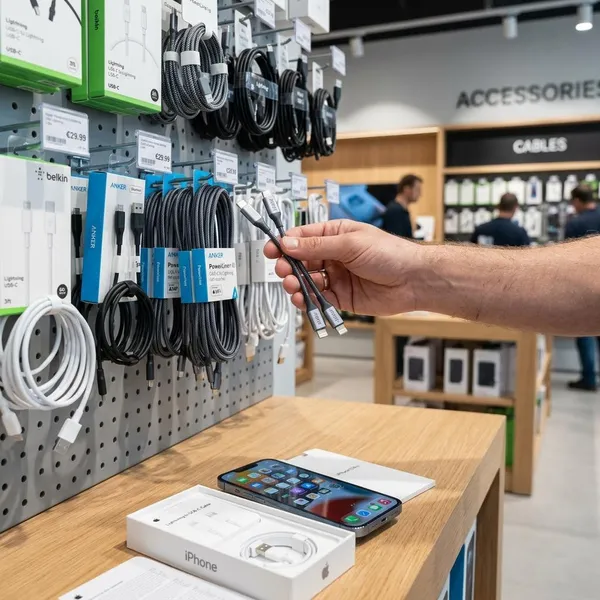
USB-C naar HDMI kopen lijkt simpel, maar in webshops zie je al snel tientallen kabels en adapters die sterk op elkaar lijken. De verschillen zitten vaak in de details. Niet elke adapter ondersteunt 4K op 60Hz, niet elke kabel werkt met een tablet of telefoon, en niet elk goedkoop model blijft stabiel bij dagelijks gebruik.

Resolutie en verversingssnelheid

USB-C naar HDMI draait niet alleen om beeld krijgen, maar ook om hoe prettig dat beeld kijkt en werkt. Resolutie bepaalt de scherpte. De verversingssnelheid, vaak 30Hz of 60Hz, bepaalt hoe vloeiend bewegingen op het scherm zijn. Voor een film maakt dat minder uit dan voor dagelijks werken.

Op papier klinkt 4K altijd aantrekkelijk, maar een hoge resolutie heeft alleen zin als de rest van je setup dat ook aankan. Voor veel gezinnen is 1080p op 60Hz al prima. Werk je veel met tekst, spreadsheets of foto's, dan is 1440p of 4K vaak wel prettiger.

Denk aan deze praktische verschillen:

  • 1080p op 60Hz: goed voor internetten, schoolwerk, e-mail en streamen. Op een doorsnee monitor of tv ziet dit er meestal gewoon netjes uit.
  • 4K op 60Hz: fijner bij grotere schermen, bijvoorbeeld een 27 inch monitor of een moderne tv. Tekst blijft scherper en je houdt meer werkruimte over op het scherm.
  • 4K op 30Hz: prima voor een film of een presentatie, maar vaak minder prettig voor muisbewegingen, scrollen en langdurig werken. Het beeld voelt dan net wat stroperig.
  • Hogere refresh rates: 120Hz of 144Hz zijn vooral interessant voor gaming of specifieke monitoren. Voor doorsnee gebruik thuis is 60Hz meestal ruim voldoende.

Kijk dus niet alleen naar de term 4K, maar ook altijd naar de verversingssnelheid die erbij hoort.

Ondersteuning voor 4K en 60Hz

USB-C naar HDMI producten worden vaak verkocht met grote kreten als 4K ondersteund. Dat klinkt goed, maar zegt lang niet alles. Veel adapters halen 4K alleen op 30Hz. Andere kunnen wel 4K op 60Hz aan, maar alleen als ook je laptop, kabel en scherm dat ondersteunen.

In de praktijk merk je dat verschil snel. Voor een film op tv is 4K op 30Hz soms nog acceptabel. Gebruik je dezelfde adapter voor thuiswerken op een monitor, dan voelt 60Hz meestal veel prettiger. Juist daarom is het slim om door de marketing heen te kijken.

Let op deze punten:

  • Zoek naar 4K@60Hz: die aanduiding is veel concreter dan alleen 4K. Dan weet je beter wat de adapter echt aankan.
  • Controleer je apparaat: een adapter kan 4K op 60Hz ondersteunen, maar je laptop of tablet misschien niet. Dan haal je die prestatie alsnog niet.
  • Let op de HDMI-kabel: gebruik je een losse adapter met een aparte HDMI-kabel, dan moet die kabel ook geschikt zijn voor de gewenste resolutie en snelheid.
  • Check de HDMI-poort van je tv of monitor: bij sommige televisies is maar één HDMI-poort geschikt voor de hoogste bandbreedte. Dat staat vaak in de handleiding of in het instellingenmenu.

Wie echt 4K wil gebruiken, moet dus naar de hele keten kijken en niet alleen naar één productomschrijving.

Compatibiliteit met laptop tablet of telefoon

USB-C naar HDMI werkt pas goed als je apparaat de verbinding ook echt ondersteunt. Dat klinkt logisch, maar het gaat hier vaak mis. Vooral bij telefoons en goedkopere tablets is USB-C lang niet altijd geschikt voor videouitvoer. De poort is dan alleen bedoeld voor opladen en data.

Bij laptops is de kans op compatibiliteit groter, maar ook daar zijn uitzonderingen. Met name instapmodellen hebben soms wel USB-C, maar geen beeld via die poort. Bij telefoons is het nog belangrijker om vooraf goed te controleren.

Handige controlepunten:

  • Laptop: zoek naar termen als DisplayPort via USB-C, DP Alt Mode of Thunderbolt. Dat zijn duidelijke signalen dat USB-C naar HDMI mogelijk is.
  • Tablet: iPads met USB-C ondersteunen externe weergave meestal goed. Bij Android-tablets moet je echt naar het exacte model kijken.
  • Telefoon: sommige toestellen ondersteunen schermspiegeling of een desktopmodus zoals Samsung DeX. Dat maakt usb c naar hdmi veel bruikbaarder op een tv of monitor.
  • Besturingssysteem en instellingen: soms werkt de hardware prima, maar moet je nog wel schermspiegeling of audio-uitvoer handmatig inschakelen.

Twijfel je? Zoek dan op je exacte apparaatnaam met termen als USB-C video out of HDMI via USB-C. Dat voorkomt een hoop giswerk.

Kwaliteit van adapter kabel en HDMI versie

USB-C naar HDMI werkt het prettigst met een kabel of adapter van degelijke kwaliteit. Dat hoeft niet per se de duurste optie te zijn, maar het helpt wel als de specificaties duidelijk zijn en de afwerking stevig aanvoelt. Zeker als je de aansluiting vaak gebruikt, merk je snel verschil tussen een robuust model en een goedkoop product dat net te veel speling heeft.

Er is ook een praktisch verschil tussen een losse adapter en een vaste usb c naar hdmi kabel. Een vaste kabel is simpel en snel. Een adapter is flexibeler als je thuis al goede HDMI-kabels hebt liggen of als je verschillende kabellengtes wilt gebruiken.

Waar je op kunt letten:

  • Stevige connectoren: die gaan langer mee en geven minder kans op een wiebelige verbinding als je de kabel vaak in- en uitplugt.
  • Goede afscherming: dat helpt tegen storingen en signaalverlies, vooral als er veel andere apparaten in de buurt staan.
  • Duidelijke specificaties: een betrouwbare aanbieder vermeldt gewoon welke resolutie en verversingssnelheid ondersteund worden.
  • Beperkte warmteontwikkeling: een adapter die erg heet wordt tijdens normaal gebruik voelt niet alleen onprettig aan, maar kan op termijn ook minder stabiel worden.

Voor normaal thuisgebruik is een eenvoudige, degelijk gebouwde adapter vaak al genoeg. Je hoeft dus niet automatisch het duurste model te kiezen, zolang de specificaties maar passen bij je scherm en apparaat.

Betrouwbaarheid bij goedkope adapters

USB-C naar HDMI adapters uit het lagere prijssegment kunnen prima werken, maar er zit meer verschil tussen dan je op het eerste gezicht denkt. Het probleem zit vaak niet in het eerste kwartier, maar in de betrouwbaarheid daarna. Een adapter kan bij Full HD nog goed lijken, maar problemen geven bij 4K, langdurig gebruik of wisselen tussen meerdere schermen.

Goedkope modellen hebben ook vaker onduidelijke productspecificaties. Dan staat er wel 4K ondersteund, maar niet bij welke verversingssnelheid of met welke apparaten dat getest is. Dat maakt vergelijken lastig.

Waar je op moet letten bij een budgetmodel:

  • Onstabiel beeld: flikkeren, korte onderbrekingen of een scherm dat af en toe zwart wordt, wijzen vaak op zwakkere interne onderdelen.
  • Beperkte compatibiliteit: sommige adapters werken prima met een MacBook, maar slecht met een Windows-laptop of Android-telefoon.
  • Kwetsbare bouw: dunne kabels, slappe connectoren en behuizingen die snel warm worden, zijn vaak geen goed teken.
  • Vage productinformatie: als een verkoper weinig zegt over 4K@60Hz, compatibiliteit of ondersteunde apparaten, koop je sneller op goed geluk.

Het hoeft niet duur te zijn, maar kies liever iets met duidelijke specificaties en geloofwaardige gebruikerservaringen. Dat is uiteindelijk vaak nuttiger dan de allergoedkoopste optie.

Waar let je op bij USB-C naar HDMI kopen

USB-C naar HDMI aansluiten in de praktijk

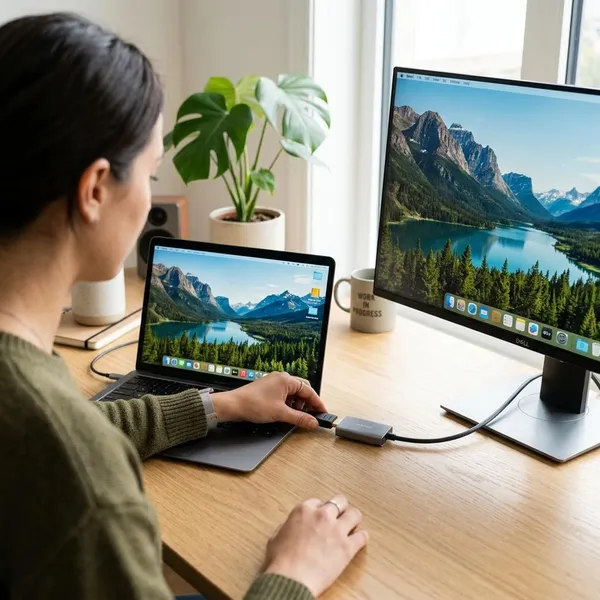
USB-C naar HDMI aansluiten is meestal zo gebeurd, zeker als je de juiste kabel of adapter hebt. Toch loopt het vaak vast op kleine dingen: een verkeerde HDMI-bron, een losse aansluiting of een geluidsinstelling die niet automatisch meeschakelt. Met een paar simpele stappen bespaar je jezelf veel gedoe.

Sluit eerst de kabel of adapter goed aan

USB-C naar HDMI werkt alleen goed als de verbinding fysiek in orde is. Controleer dus eerst of de stekkers echt goed vastzitten. Dat klinkt simpel, maar het gaat verrassend vaak mis. Een USB-C stekker kan nét niet helemaal ingestoken zijn, waardoor er wel contact lijkt te zijn, maar geen stabiel signaal.

Sluit eerst de USB-C kant aan op je laptop, tablet of telefoon. Verbind daarna de HDMI-kant met het scherm. Gebruik je een losse adapter met een aparte HDMI-kabel, kijk dan ook of die kabel stevig vastzit.

Praktische tips:

  • Gebruik zo min mogelijk tussenstukjes: hoe meer koppelingen, hoe groter de kans op storingen of een instabiele verbinding.
  • Sluit opnieuw aan als er niets gebeurt: haal de stekker los en probeer het nog eens. Soms maakt dat direct verschil.
  • Test met een andere HDMI-kabel: zo kun je snel uitsluiten of het probleem in de adapter of in de kabel zit.
  • Zorg voor voldoende batterij: sommige telefoons en tablets reageren minder stabiel als de accu bijna leeg is terwijl ze tegelijk beeld moeten uitsturen.

Begin dus altijd bij de basis. Dat scheelt vaak onnodig zoeken in instellingen die eigenlijk niet het probleem zijn.

Kies de juiste HDMI ingang op je scherm

USB-C naar HDMI lijkt soms niet te werken, terwijl het scherm gewoon op de verkeerde ingang staat. Dat is thuis een van de meest voorkomende oorzaken van zwart beeld. Zeker als er al een mediabox, spelcomputer of soundbar op dezelfde tv aangesloten zit, raak je die ingangen snel door elkaar.

Gebruik op je tv, monitor of beamer de knop Source, Input of Bron en kies handmatig de juiste HDMI-poort. Sommige schermen schakelen automatisch over, maar lang niet allemaal.

Let hierbij op:

  • Controleer in welke HDMI-poort de kabel zit: HDMI 1, HDMI 2 of HDMI 3. Kies daarna precies die ingang in het menu van het scherm.
  • Wees alert op afwijkende namen: sommige tv's noemen een poort bijvoorbeeld PC of ARC. Dat kan verwarrend zijn, terwijl het technisch gewoon een HDMI-ingang is.
  • Gebruik bij 4K zo nodig een andere poort: niet elke HDMI-poort ondersteunt dezelfde bandbreedte. Bij sommige tv's is maar één poort geschikt voor 4K op 60Hz.
  • Geef een beamer even tijd: bij beamers duurt het soms een paar seconden voordat het signaal wordt herkend en het beeld verschijnt.

Controleer dus niet alleen de kabel, maar ook altijd of je scherm echt naar de juiste bron kijkt.

Stel beeld dupliceren of uitbreiden in

USB-C naar HDMI is pas echt handig als je ook de juiste beeldmodus kiest. Zodra je apparaat het scherm herkent, kun je meestal kiezen tussen dupliceren en uitbreiden. Bij dupliceren zie je op beide schermen hetzelfde. Bij uitbreiden gebruik je het extra scherm als extra werkruimte.

Op Windows doe je dit meestal met Windows + P. Op een Mac regel je het via de beeldscherminstellingen. Bij tablets en telefoons verschijnt vaak automatisch schermspiegeling, tenzij het apparaat een aparte desktopmodus ondersteunt.

Wat in de praktijk handig is:

  • Dupliceren: ideaal voor films, foto's, presentaties en schoolwerk dat je aan anderen wilt laten zien.
  • Uitbreiden: handiger voor thuiswerken. Je kunt dan bijvoorbeeld op het ene scherm mail openen en op het andere een document of browser.
  • Alleen extern scherm: nuttig als je met gesloten laptop werkt of alle aandacht op één groter scherm wilt houden.
  • Schaal en leesbaarheid aanpassen: vooral bij 4K-monitoren kan tekst erg klein worden. Een hogere schaalinstelling maakt het scherm prettiger leesbaar zonder dat het minder scherp wordt.

Met de juiste instelling voelt een extra scherm meteen logischer en comfortabeler in gebruik.

Controleer geluid via HDMI

USB-C naar HDMI kan meestal ook geluid doorgeven, maar dat gaat niet altijd automatisch goed. Je hebt dan wel beeld op je tv of monitor, maar het geluid blijft uit de speakers van je laptop, tablet of telefoon komen. Dat is verwarrend, maar meestal snel op te lossen.

Op Windows kies je in de geluidsinstellingen het juiste uitvoerapparaat. Op Mac doe je dat via de systeeminstellingen. Bij telefoons en tablets schakelt het geluid vaak vanzelf over, maar niet altijd direct als er al een video of muziekbestand speelt.

Controleer deze punten:

  • Zet het volume van het scherm zelf hoog genoeg: vooral monitoren met ingebouwde speakers staan soms standaard erg zacht.
  • Kies handmatig HDMI als audio-uitgang: vaak verschijnt de naam van je tv of monitor in de lijst met geluidsapparaten.
  • Controleer of je monitor wel speakers heeft: niet elke monitor kan geluid afspelen, ook al komt het signaal wel binnen.
  • Start media opnieuw op: sommige apps schakelen pas goed over als je de video of muziek even opnieuw start.

Ja, USB-C naar HDMI kan dus geluid doorgeven, maar alleen als zowel je apparaat als je scherm die audioweergave ook goed ondersteunen.

USB-C naar HDMI aansluiten in de praktijk

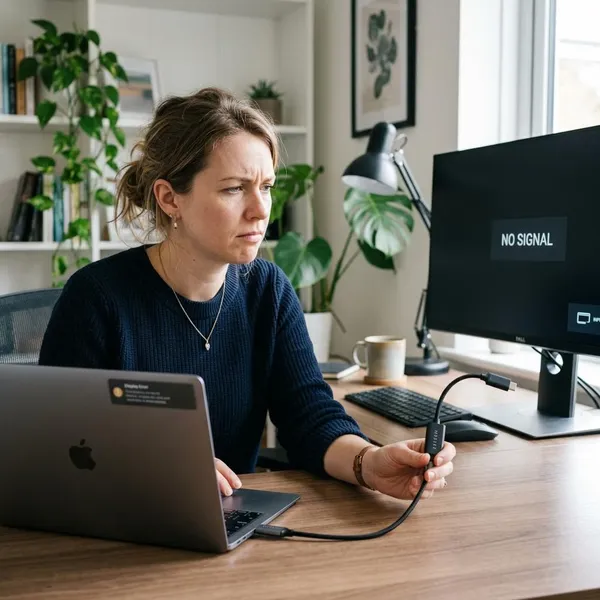
USB-C naar HDMI werkt niet

USB-C naar HDMI werkt in de meeste gevallen prima, maar als er niets gebeurt, zit de oorzaak meestal in een paar bekende punten. Het goede nieuws is dat je die oorzaken vrij systematisch kunt nalopen. Vaak blijkt het geen defect te zijn, maar een verkeerde verwachting, instelling of combinatie van apparaten.

De USB-C poort ondersteunt geen video

USB-C naar HDMI werkt niet als je USB-C poort helemaal geen videosignaal kan uitsturen. Dat is de belangrijkste oorzaak van verbindingsproblemen. De stekker past dan wel gewoon, maar de poort is technisch alleen gemaakt voor opladen of data. In dat geval zal geen enkele adapter beeld geven.

Dit zie je vooral bij goedkopere laptops, eenvoudige tablets en veel telefoons. De vorm van de aansluiting wekt de indruk dat alles mogelijk is, maar dat is niet zo. Zonder DisplayPort Alt Mode of Thunderbolt houdt het meestal op.

Zo controleer je dit het best:

  • Zoek het exacte model op: kijk op de website van de fabrikant naar de technische specificaties van jouw apparaat.
  • Let op duidelijke termen: DP Alt Mode, DisplayPort via USB-C en Thunderbolt zijn signalen dat video-uitvoer wel wordt ondersteund.
  • Kijk niet alleen naar verkooppagina's: webshops zijn soms onvolledig. De supportpagina of handleiding van de fabrikant is vaak betrouwbaarder.
  • Test met een ander apparaat: werkt dezelfde adapter wél op een andere laptop, dan ligt het probleem waarschijnlijk bij de poort van je eigen apparaat.

Als de poort geen video ondersteunt, heeft een andere adapter weinig zin. Dan moet je uitwijken naar een andere aansluitmethode, zoals draadloos casten.

De kabel of adapter is niet geschikt

USB-C naar HDMI kan ook misgaan doordat de kabel of adapter zelf niet geschikt is. Dat gebeurt vaker dan veel mensen denken. Van buiten zien producten er vaak hetzelfde uit, maar intern kunnen de verschillen groot zijn. De ene adapter ondersteunt 4K op 60Hz, de andere blijft steken op een lagere resolutie of werkt alleen met bepaalde apparaten.

Dat merk je vooral als je wisselt tussen een laptop, tv en monitor. Een adapter die op de ene combinatie nog prima lijkt, kan op een andere opstelling haperen of helemaal geen beeld geven.

Signalen dat de adapter of kabel de boosdoener is:

  • Een andere adapter werkt wel: dat is vaak de snelste aanwijzing dat het niet aan je laptop of scherm ligt.
  • Alleen lagere resoluties werken: dan heeft de adapter mogelijk niet genoeg bandbreedte voor hogere instellingen.
  • Beeld valt weg bij beweging: dat wijst meestal op een slechte connector of een kabel die intern niet meer betrouwbaar is.
  • Specificaties zijn onduidelijk: als nergens helder staat wat het product ondersteunt, is de kans groter dat het in de praktijk tegenvalt.

Een degelijke adapter hoeft niet luxe te zijn. Het helpt vooral als de technische informatie duidelijk is en realistisch klinkt.

Het scherm staat op de verkeerde ingang

USB-C naar HDMI lijkt soms kapot, terwijl het scherm gewoon nog op de verkeerde bron staat. Dat klinkt misschien te simpel, maar dit is echt een van de meest voorkomende oorzaken van een zwart scherm. Vooral in huiselijke situaties, waar meerdere apparaten aan dezelfde tv hangen, gebeurt dit snel.

Ook monitoren en beamers kiezen niet altijd automatisch de juiste ingang. Dan blijft het scherm zoeken of springt het terug naar een andere bron die eerder actief was.

Controleer daarom rustig het volgende:

  • Volg de kabel naar de juiste poort: kijk waar de HDMI-kabel echt in zit en noteer eventueel het poortnummer.
  • Kies de bron handmatig: gebruik het menu van de tv, monitor of beamer en selecteer de juiste HDMI-ingang.
  • Maak de situatie overzichtelijk: haal andere HDMI-apparaten tijdelijk los als je niet zeker weet welke bron actief is.
  • Let op meldingen op het scherm: geen signaal betekent vaak dat je wel op de juiste poort zit, maar dat er nog geen bruikbaar signaal binnenkomt.

Juist omdat dit zo'n eenvoudige fout is, loont het om deze stap altijd vroeg in je controle mee te nemen.

De resolutie of refresh rate staat te hoog

USB-C naar HDMI kan ook vastlopen als de gekozen beeldinstellingen te zwaar zijn voor je adapter, kabel of scherm. Dat gebeurt bijvoorbeeld als een laptop automatisch 4K op 60Hz probeert te sturen, terwijl de adapter of tv maar 4K op 30Hz aankan. Het gevolg is zwart beeld, flikkeren of een verbinding die steeds wegvalt.

Dit zie je vaak als je een apparaat op een nieuw scherm aansluit. De vorige monitor werkte prima, maar de televisie in de woonkamer heeft andere limieten. Dan moet je de instellingen soms even terugschroeven.

Wat je kunt doen:

  • Verlaag de resolutie naar 1080p: verschijnt er dan wel beeld, dan weet je dat de verbinding op zich werkt.
  • Pas de verversingssnelheid aan: schakel tijdelijk terug naar 30Hz of juist naar 60Hz, afhankelijk van wat je scherm ondersteunt.
  • Controleer per HDMI-poort wat mogelijk is: niet elke poort op een tv of monitor ondersteunt dezelfde combinatie van resolutie en snelheid.
  • Bouw rustig op: begin met een veilige instelling en verhoog pas daarna stap voor stap naar 1440p of 4K.

Zo voorkom je dat je een werkende aansluiting ten onrechte als defect ziet.

Drivers of firmware zijn verouderd

USB-C naar HDMI problemen kunnen ook softwarematig zijn. Verouderde grafische drivers, een niet bijgewerkt besturingssysteem of oude firmware van een dock of hub kunnen ervoor zorgen dat een extern scherm niet goed wordt herkend. Dat komt minder vaak voor dan een ongeschikte poort, maar het is wel een bekende oorzaak.

Vooral bij laptops die lang geen updates hebben gehad, kan dit meespelen. Bij tablets en telefoons gaat het eerder om systeemupdates. Bij docks en uitgebreide USB-C hubs publiceren fabrikanten soms aparte firmware-updates.

Een logische aanpak is:

  • Werk je systeem bij: installeer beschikbare updates voor Windows, macOS, Android of iPadOS.
  • Herstart volledig: een echte herstart helpt vaak beter dan alleen uit de slaapstand halen.
  • Controleer grafische drivers: gebruik daarvoor liever de fabrikant van je laptop of videokaart dan een losse tool van derden.
  • Kijk bij docks of hubs naar firmware: vooral bij accessoires met meerdere poorten kan een update stabiliteitsproblemen oplossen.

Loop je vooral vast op scherminstellingen, dan kan informatie over een tweede scherm aansluiten ook helpen om de juiste weergavemodus te kiezen.

USB-C naar HDMI gebruiken met monitor tv of beamer

USB-C naar HDMI is vooral handig omdat het in het dagelijks leven zoveel situaties oplost. Je gebruikt het voor thuiswerken, schoolopdrachten, films kijken, foto's delen of een presentatie geven. Met één goede kabel of adapter maak je van een klein scherm snel een veel bruikbaardere opstelling.

Voor een extra monitor bij thuiswerken

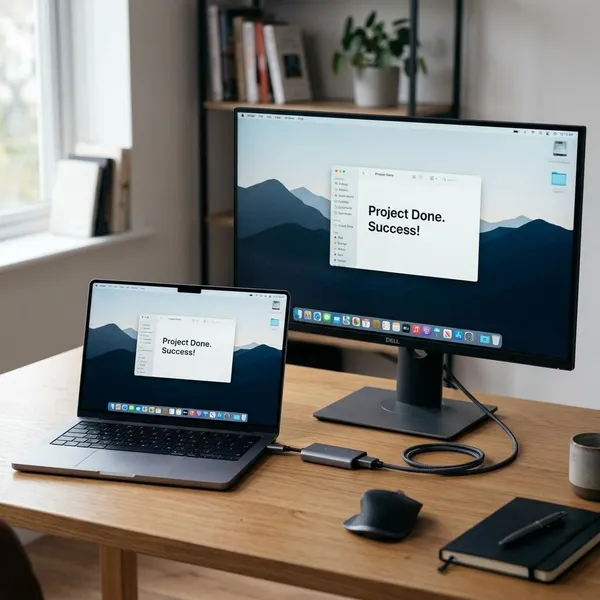
USB-C naar HDMI is voor thuiswerken vaak de simpelste manier om snel een extra monitor aan te sluiten. Je hoeft geen uitgebreid dockingstation te kopen als je alleen een tweede scherm wilt gebruiken. Voor veel huishoudens is dat al genoeg om prettiger en overzichtelijker te werken.

Een extra scherm geeft rust. Je kunt bijvoorbeeld videobellen op het ene scherm en notities maken op het andere. Of je zet een spreadsheet open op de monitor en je mail op je laptop. Dat scheelt veel schakelen tussen vensters.

Wat een extra monitor in de praktijk oplevert:

  • Meer overzicht tijdens werk of studie: je houdt meerdere vensters tegelijk in beeld, wat vooral prettig is bij administratie, online lessen of thuiswerkdagen.
  • Groter en rustiger beeld: op een monitor is tekst vaak prettiger leesbaar dan op een compact laptopscherm, zeker als je langere tijd achter elkaar werkt.
  • Flexibel gebruik in huis: dezelfde monitor kan overdag voor werk dienen en 's avonds voor huiswerk, internetten of een serie.
  • Een eenvoudige werkplek: met één usb c naar hdmi verbinding blijft je bureau vaak netter en overzichtelijker dan met allerlei losse oplossingen.

Voor de meeste thuiswerkplekken is 1080p op 60Hz al prima. Gebruik je dagelijks een groter scherm en werk je veel met tekst of beeld, dan is 4K op 60Hz vaak comfortabeler.

Voor een tv met films presentaties of foto's

USB-C naar HDMI is ook erg handig buiten de werkplek. Je koppelt een laptop of tablet aan de tv voor een filmavond, laat vakantiefoto's zien aan familie of sluit een telefoon aan voor een presentatie. Zeker thuis is dat vaak sneller en betrouwbaarder dan draadloos verbinden.

Het grote voordeel is dat je niet afhankelijk bent van wifi, apps of een smart-tv die weer nét iets niet ondersteunt. Je sluit aan, kiest de juiste bron en kunt meestal direct beginnen.

Praktische toepassingen thuis en onderweg:

  • Films en series kijken: handig als een streamingsdienst niet goed werkt op je tv, maar wel op je laptop of tablet.
  • Foto's en video's delen: vakantiefoto's of filmpjes van een verjaardag zijn op een tv veel leuker om samen te bekijken dan op een klein scherm.
  • Presentaties geven: op school, op het werk of thuis bij een spreekbeurt is een directe HDMI-verbinding vaak sneller en stabieler dan een draadloze oplossing.
  • Minder vertraging: bij video of live demonstraties voelt een kabel meestal directer dan draadloos spiegelen, vooral als de wifi druk of instabiel is.

Juist in dat soort situaties merk je hoe praktisch USB-C naar HDMI eigenlijk is. Het werkt vaak sneller dan mensen verwachten, zolang de basis klopt.

USB-C naar HDMI gebruiken met monitor tv of beamer

Conclusie

USB-C naar HDMI is een snelle en handige manier om beeld en geluid van een laptop, tablet of telefoon naar een monitor, tv of beamer te sturen. De belangrijkste stap is altijd controleren of je USB-C poort echt video ondersteunt. Daarna draait het vooral om de juiste combinatie van kabel, adapter, scherminstelling en resolutie.

FAQ

Kan je van USB-C naar HDMI?
Ja, dat kan, maar alleen als je apparaat video via USB-C ondersteunt. Dat is meestal het geval bij poorten met DisplayPort Alt Mode of Thunderbolt. De vorm van de aansluiting alleen zegt dus niet genoeg. Controleer daarom altijd eerst de specificaties van je laptop, tablet of telefoon.
Waarom werkt USB-C naar HDMI niet?
De meest voorkomende oorzaken zijn een USB-C poort zonder videofunctie, een ongeschikte adapter, een verkeerde HDMI-ingang op het scherm, te hoge resolutie-instellingen of verouderde software. Begin bij de eenvoudige controles. Dat bespaart vaak veel tijd.
Kan ik mijn telefoon via USB-C naar HDMI aansluiten?
Soms wel. Dat hangt helemaal af van het model. Vooral duurdere telefoons ondersteunen video-uitvoer via USB-C. Veel goedkopere toestellen hebben wel een USB-C aansluiting, maar kunnen geen beeld uitsturen. Zoek daarom altijd op je exacte model voordat je een adapter koopt.
Hoe koppel ik mijn telefoon aan mijn tv met HDMI?
Sluit een geschikte usb c naar hdmi adapter of kabel aan op je telefoon en verbind die met een vrije HDMI-poort op de tv. Kies daarna op de tv de juiste HDMI-bron. Als je telefoon videouitvoer ondersteunt, verschijnt het beeld meestal vanzelf of na een korte bevestiging op het toestel.
Kan USB-C naar HDMI ook geluid doorgeven?
Ja, in veel gevallen wel. HDMI kan beeld en geluid tegelijk doorgeven. Je apparaat moet die audioweergave wel ondersteunen, en op je tv of monitor moet de juiste audio-uitgang actief zijn. Houd er ook rekening mee dat niet elke monitor ingebouwde speakers heeft.