HDMI naar USB-C werkt niet altijd zomaar

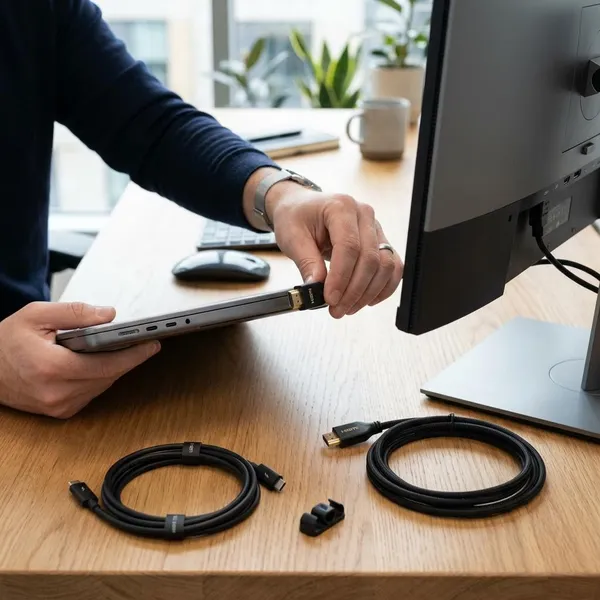
HDMI naar USB-C lijkt op het eerste gezicht simpel. Je zoekt een kabel, steekt hem in twee apparaten en verwacht beeld. In de praktijk werkt het helaas niet zo vanzelfsprekend. Juist bij deze aansluiting gaat het vaak mis door de richting van het signaal, de mogelijkheden van de USB-C poort en de techniek in de adapter.In dit artikel lees je wanneer HDMI naar USB-C wel werkt, wanneer je juist USB-C naar HDMI nodig hebt en hoe je een passende adapter, hub of dockingstation kiest. 

HDMI naar USB-C

Controleer eerst je apparaten en poorten

Voordat je iets bestelt, is het slim om eerst naar je apparaten te kijken. Niet elke USB-C poort kan video uitsturen of ontvangen. Ook is niet elke HDMI-aansluiting automatisch geschikt als bron voor een USB-C scherm. De vorm van de stekker zegt dus niet genoeg.

Bij HDMI naar USB-C gaat het altijd om drie basisvragen. Waar komt het beeld vandaan? Waar moet het naartoe? En welke techniek ondersteunen beide apparaten? Als je die drie punten eerst controleert, wordt de keuze voor een adapter of converter veel eenvoudiger.

Ondersteunt de USB-C poort video

HDMI naar USB-C werkt alleen goed als de USB-C poort de juiste videofunctie ondersteunt. Veel mensen denken dat elke USB-C poort automatisch ook voor beeld bedoeld is. Dat is niet zo. Sommige poorten zijn alleen gemaakt voor opladen of gegevensoverdracht.

Voor video-uitvoer heb je meestal een USB-C poort nodig met DisplayPort Alt Mode of Thunderbolt. Dat betekent dat de poort naast data ook een videosignaal kan doorgeven. Zonder die functie zal een gewone USB-C naar HDMI adapter meestal niets tonen op je scherm.

Je kunt dit vaak controleren in:

  • de technische specificaties van je laptop, tablet of telefoon
  • de handleiding van het apparaat
  • symbolen naast de poort, zoals een bliksemsymbool of DisplayPort-logo

Een praktisch voorbeeld: een moderne zakelijke laptop heeft vaak USB-C met video-uitvoer. Een eenvoudige budgetlaptop kan dezelfde aansluiting hebben, maar alleen voor opladen en usb-data. De poort ziet er hetzelfde uit, maar werkt in de praktijk heel anders.

Bij telefoons en tablets verschilt het nog meer per model. Sommige Samsung Galaxy-toestellen ondersteunen video via USB-C, terwijl andere modellen dat niet doen. Ook bij iPads hangt het af van de generatie. Controleer dit dus altijd vooraf, zeker als je een scherm wilt aansluiten voor werk, studie of films.

Komt het beeldsignaal uit HDMI of uit USB-C

Bij HDMI naar USB-C is de richting van het signaal het belangrijkste punt. Je moet eerst weten welk apparaat de bron is. Dat klinkt technisch, maar is eigenlijk heel eenvoudig: uit welk apparaat komt het beeld?

Er zijn grofweg twee veelvoorkomende situaties:

  • Je laptop, tablet of telefoon stuurt beeld uit via USB-C naar een tv of monitor met HDMI.
  • Je apparaat heeft een HDMI-uitgang en je wilt beeld tonen op een scherm dat alleen USB-C gebruikt.

In de eerste situatie heb je meestal een USB-C naar HDMI adapter nodig. Dat is de standaardoplossing voor bijvoorbeeld een laptop aan de tv of een tablet aan een monitor.

In de tweede situatie heb je vaak een actieve HDMI naar USB-C converter nodig. Dat is iets anders dan een simpele kabel. Zo'n converter zet het signaal actief om, zodat een USB-C scherm het begrijpt.

Hier gaat het vaak mis. Mensen kopen een kabel met aan de ene kant HDMI en aan de andere kant USB-C en denken dat die beide kanten op werkt. In werkelijkheid zijn de meeste oplossingen richtinggevoelig. Een adapter die prima werkt van USB-C naar HDMI, doet meestal helemaal niets van HDMI naar USB-C.

Denk aan een draagbare monitor met USB-C. Die kun je vaak niet direct aansluiten op een mediaspeler of desktop met alleen HDMI. Daar is meestal een actieve omzetter voor nodig, soms zelfs met extra voeding.

Welke resolutie en verversingssnelheid heb je nodig

HDMI naar USB-C kiezen draait niet alleen om de juiste stekkers. Ook beeldkwaliteit speelt mee. Daarbij zijn vooral de resolutie en de verversingssnelheid belangrijk.

De resolutie bepaalt hoeveel detail je ziet. Voor dagelijks gebruik is 1080p vaak prima. Denk aan internetten, e-mail, schoolwerk of videobellen. Op een groter scherm geeft 1440p of 4K een scherper beeld, vooral bij kleine tekst en spreadsheets.

De verversingssnelheid, ook wel refresh rate, bepaalt hoe vloeiend het beeld beweegt. Bij 60Hz voelt scrollen prettiger aan dan bij 30Hz. Dat merk je vooral tijdens werken, videobellen en het bekijken van sport of YouTube-video's.

Let op deze praktische verschillen:

  • 1080p op 60Hz is geschikt voor de meeste gezinnen, thuiswerkplekken en schooltaken.
  • 4K op 30Hz kan prima zijn voor stilstaand beeld of een presentatie, maar voelt minder vloeiend bij dagelijks gebruik.
  • 4K op 60Hz is prettiger op moderne tv's en monitoren, vooral als je veel tekst leest of vaak schakelt tussen vensters.

Laat je niet alleen leiden door een groot "4K"-label op de verpakking. Sommige adapters ondersteunen wel 4K, maar alleen op 30Hz. Dat is technisch correct, maar in de praktijk minder prettig dan veel mensen verwachten.

Heeft de adapter extra voeding nodig

HDMI naar USB-C werkt soms pas goed als de adapter of converter extra stroom krijgt. Vooral bij actieve converters en grotere hubs is dat een belangrijk punt. Zonder voldoende voeding kan het beeld uitvallen, flikkeren of helemaal wegblijven.

Dat speelt vooral in deze situaties:

  • je gebruikt een actieve HDMI naar USB-C converter
  • je sluit een draagbare USB-C monitor aan
  • je gebruikt hoge resoluties zoals 4K
  • je wilt tegelijk opladen en beeld uitsturen

Een draagbaar scherm is een goed voorbeeld. Sommige modellen verwachten niet alleen een videosignaal via USB-C, maar ook stroom via dezelfde aansluiting. Een simpele kabel levert dat niet altijd. Dan lijkt het alsof de verbinding niet werkt, terwijl er eigenlijk gewoon te weinig voeding beschikbaar is.

Controleer daarom altijd of de fabrikant vermeldt dat extra voeding nodig is. Dat kan via een extra USB-A kabel, een tweede USB-C aansluiting of een losse netadapter. Vooral bij minder gangbare combinaties voorkomt dat veel frustratie.

Controleer eerst je apparaten en poorten

Welke oplossing heb je nodig

HDMI naar USB-C kan op verschillende manieren worden opgelost. Welke optie het beste is, hangt af van je apparaten en van hoe je ze gebruikt. Voor een losse filmavond op de bank heb je iets anders nodig dan voor een vaste thuiswerkplek.

Daarom is het handig om niet meteen naar het goedkoopste accessoire te kijken, maar eerst naar je situatie. Heb je alleen beeld nodig? Wil je ook opladen? Moet je meerdere apparaten aansluiten? Met die vragen kies je veel gerichter.

USB-C naar HDMI adapter voor laptop, tablet of telefoon

In veel huishoudens is dit de oplossing die eigenlijk nodig is. Je apparaat heeft dan USB-C en moet beeld sturen naar een televisie, monitor of beamer met HDMI. Denk aan een laptop aan de tv, een tablet aan een monitor of een telefoon bij een presentatie.

Dit werkt alleen als je apparaat video via USB-C ondersteunt. Is dat het geval, dan is een eenvoudige adapter vaak al genoeg. Voor incidenteel gebruik thuis is dat meestal de meest praktische en betaalbare oplossing.

Een USB-C naar HDMI adapter is handig als je:

  • een laptop op een monitor wilt aansluiten voor thuiswerken
  • foto's of filmpjes vanaf een tablet op de tv wilt tonen
  • een presentatie wilt geven via een beamer
  • een telefoon tijdelijk als bron voor een groter scherm wilt gebruiken

Let bij het kiezen vooral op wat je in de praktijk nodig hebt:

  • 4K op 60Hz is prettig als je een moderne monitor of televisie gebruikt en vloeiend beeld belangrijk vindt. Dat merk je bijvoorbeeld tijdens videobellen, films kijken of werken met veel tekst op een groot scherm.
  • Power Delivery is nuttig als je laptop weinig poorten heeft. Dan kun je via dezelfde hub of adapter beeld uitsturen én tegelijk opladen, wat handig is aan de keukentafel of op een flexplek.
  • Stevige bouwkwaliteit loont als je de adapter vaak meeneemt. Een degelijk model met goede trekontlasting raakt minder snel beschadigd in een tas of rugzak.

Voor tablets en telefoons is extra controle verstandig. Niet elk Android-apparaat ondersteunt video via USB-C. Bij iPads met USB-C werkt het vaak wel, maar bij oudere modellen met Lightning heb je een andere oplossing nodig.

Actieve HDMI naar USB-C converter voor specifieke schermen

HDMI naar USB-C in de letterlijke zin vraagt meestal om een actievere oplossing. Je gebruikt dit als het beeld uit een HDMI-bron komt en terecht moet komen op een scherm dat video via USB-C verwacht. Dat is een stuk minder standaard dan veel webshops doen vermoeden.

Denk aan een draagbare monitor met USB-C als enige video-ingang. Of aan een modern scherm dat is ontworpen voor een laptop met USB-C, terwijl jij juist een apparaat met HDMI-uitgang wilt aansluiten. In zo'n situatie werkt een gewone kabel meestal niet.

Een actieve converter is dan vaak noodzakelijk. Die doet meer dan alleen verbinden. Hij zet het HDMI-signaal om naar een formaat dat het USB-C scherm kan verwerken. Soms zorgt hij ook voor extra stroom of voor de juiste communicatie tussen bron en scherm.

Zo'n oplossing is vooral relevant bij:

  • een mini-pc met HDMI naar een USB-C monitor
  • een camera met HDMI-uitgang naar een draagbaar scherm
  • een gameconsole of mediaspeler naar een USB-C display

Waar je op moet letten:

  • Controleer expliciet de richting. In de beschrijving moet duidelijk staan dat het product werkt van HDMI-bron naar USB-C-scherm. Algemene termen als "HDMI USB-C adapter" zeggen op zichzelf weinig.
  • Kijk of het scherm voeding via USB-C verwacht. Veel draagbare monitors hebben naast beeld ook stroom nodig. Een converter moet daar dan rekening mee houden, anders blijft het scherm zwart.
  • Let op extra voedingsaansluitingen. Sommige actieve converters werken alleen stabiel als je ook een USB-kabel aansluit voor stroom. Dat is geen nadeel, maar wel iets om vooraf te weten.

Deze producten zijn vaak wat duurder dan simpele adapters. Dat klinkt minder aantrekkelijk, maar het is logisch. Er zit meer elektronica in en de omzetting is technisch ingewikkelder. Voor dit soort specifieke toepassingen is goedkoop vaak niet automatisch slim.

USB-C hub als je meer aansluitingen nodig hebt

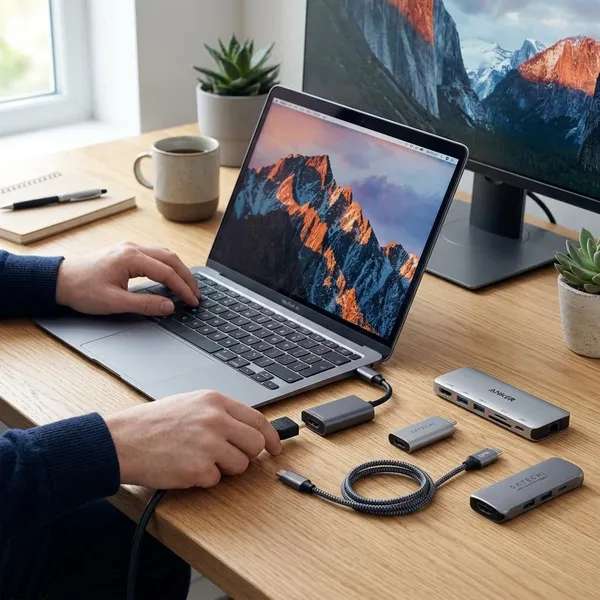
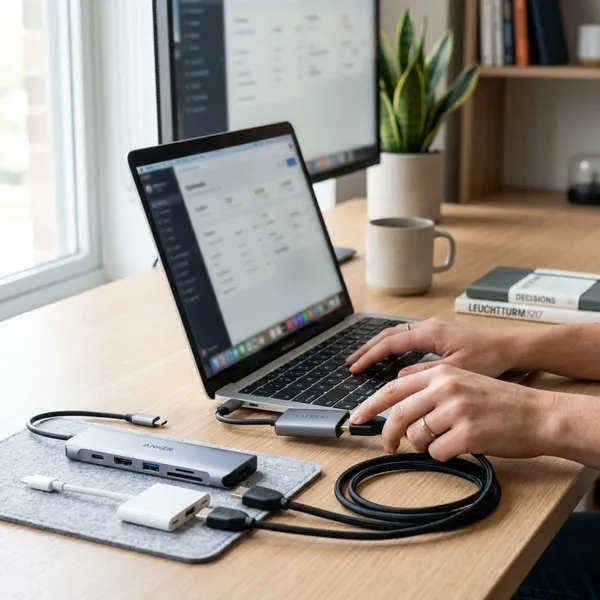
HDMI naar USB-C speelt ook vaak mee wanneer iemand niet alleen beeld wil doorgeven, maar tegelijk meerdere apparaten wil aansluiten. Dan kom je al snel uit bij een USB-C hub. Dat is vooral handig op een thuiswerkplek of in een gezin waar één laptop meerdere taken moet vervullen.

Een hub geeft je via één USB-C poort meerdere aansluitingen terug. Denk aan HDMI, USB-A, ethernet, een SD-kaartlezer en soms opladen via Power Delivery. Daardoor hoef je niet steeds kabels te wisselen.

Een USB-C hub is praktisch als je:

  • een monitor wilt aansluiten én een draadloze muis gebruikt
  • tegelijk wilt opladen en werken op een extern scherm
  • foto's van een camera of SD-kaart wilt overzetten
  • een laptop aan de eettafel tijdelijk als volwaardige werkplek wilt gebruiken

Bij hubs is het slim om realistisch te kiezen. Voor licht gebruik voldoet een eenvoudig model vaak prima. Voor zwaarder gebruik is een betere hub meestal stabieler.

Let daarom op:

  • De ondersteunde HDMI-uitvoer. Sommige hubs halen 4K alleen op 30Hz. Voor een incidentele presentatie is dat prima, maar voor dagelijks werken op een groot scherm voelt 60Hz prettiger.
  • De kwaliteit van de voeding doorvoer. Als je laptop tijdens gebruik moet opladen, wil je voldoende vermogen. Anders laadt hij traag op of loopt de accu alsnog langzaam leeg.
  • Warmte en afwerking. Een compacte hub met metalen behuizing en nette kabelafwerking blijft vaak betrouwbaarder bij langdurig gebruik dan een heel licht plastic model.

Dockingstation voor een vaste werkplek

Voor een vaste thuiswerkplek is een dockingstation vaak de prettigste oplossing. Het idee is simpel: je sluit één kabel aan op je laptop en de rest staat direct klaar. Dat werkt rustiger dan losse adapters, zeker als je vaak aan- en afkoppelt.

Een dock is vooral handig voor mensen die dagelijks werken aan een bureau. Bijvoorbeeld ouders die thuiswerken, studenten met een vaste studieplek of gezinnen die één werkhoek delen. Je hoeft dan niet steeds monitor, oplader, toetsenbord en netwerk apart aan te sluiten.

Een dockingstation is vooral zinvol als je:

  • elke dag op dezelfde plek werkt
  • meerdere accessoires gebruikt, zoals toetsenbord, muis en ethernet
  • mogelijk met één of twee externe schermen werkt
  • snel wilt kunnen wisselen tussen mobiel gebruik en bureauwerk

Let bij een dock op meer dan alleen het aantal poorten:

  • Controleer compatibiliteit met je laptop. Sommige docks werken het best met Thunderbolt, terwijl andere geschikt zijn voor standaard USB-C. Dat verschil bepaalt wat je er in de praktijk uit haalt.
  • Kijk naar laadvermogen en beeldondersteuning. Een dock kan bijvoorbeeld wel een monitor aansturen, maar te weinig stroom leveren om je laptop goed op te laden tijdens intensief gebruik.
  • Lees ervaringen van gebruikers met vergelijkbare apparaten. Dat geeft vaak een realistischer beeld dan alleen een productspecificatie op papier.

Voor een losse tv-aansluiting is een dock meestal overdreven. Maar voor een vaste werkplek kan het juist veel gemak opleveren, omdat alles netter en stabieler werkt.

Welke oplossing heb je nodig

Waar let je op bij HDMI naar USB-C kopen

HDMI naar USB-C kopen lijkt eenvoudig, maar de verschillen tussen producten zijn groter dan je op het eerste gezicht denkt. Vooral online zien veel accessoires er bijna hetzelfde uit. De echte verschillen zitten meestal in de specificaties, niet in de foto.

Daarom is het slim om niet alleen op prijs of producttitel af te gaan. Een iets beter passend product voorkomt vaak gedoe met retouren, zwart beeld of beperkte prestaties. Juist bij video-aansluitingen loont het om een paar technische details kort te controleren.

Controleer of de adapter unidirectioneel of bidirectioneel is

HDMI naar USB-C accessoires zijn meestal unidirectioneel. Dat betekent dat ze maar in één richting werken. Dit is een van de grootste bronnen van verwarring, omdat veel mensen aannemen dat een kabel met twee stekkers automatisch beide kanten op werkt.

Bij video is dat meestal niet zo. Een adapter kan bijvoorbeeld alleen werken van USB-C naar HDMI. Sluit je hem andersom aan, dan gebeurt er niets. Dat ligt niet aan een defect, maar aan de technische opbouw van het product.

Zo kun je dat beter controleren:

  • Lees de richting letterlijk in de specificaties. Formuleringen als "USB-C to HDMI" of "HDMI source to USB-C display" zijn veel belangrijker dan een korte producttitel.
  • Bekijk afbeeldingen met gebruiksvoorbeelden. Daarop zie je vaak of de fabrikant uitgaat van een laptop als bron of juist van een scherm als eindpunt.
  • Controleer vragen en reviews. Gebruikers noemen vaak heel concreet welk apparaat zij hebben aangesloten. Dat is vaak nuttiger dan een algemene verkooppraat.

Bidirectionele oplossingen bestaan, maar zijn bij video minder gebruikelijk dan veel mensen denken. Ga er dus liever niet van uit, tenzij het heel duidelijk vermeld staat.

Let op DisplayPort Alt Mode en Thunderbolt

HDMI naar USB-C werkt aan de USB-C kant vaak alleen goed als de poort de juiste videostandaard ondersteunt. De twee termen die je het vaakst tegenkomt, zijn DisplayPort Alt Mode en Thunderbolt.

DisplayPort Alt Mode betekent dat een USB-C poort een videosignaal kan uitsturen. Dat is bij veel laptops voldoende om via een adapter beeld naar HDMI te sturen. Thunderbolt biedt meestal dezelfde mogelijkheid, vaak met meer bandbreedte en meer flexibiliteit voor docks en meerdere schermen.

In de praktijk betekent dit:

  • een laptop met DisplayPort Alt Mode kan meestal prima op één extern scherm worden aangesloten
  • een laptop met Thunderbolt werkt vaak soepeler met uitgebreide dockingstations
  • een apparaat met alleen usb-data via USB-C geeft meestal geen beeld, ook al past de stekker wel

Voor de gemiddelde gebruiker hoeft dit niet ingewikkeld te zijn. Kijk simpelweg of de fabrikant expliciet noemt dat video via USB-C wordt ondersteund. Zie je dat nergens terug, dan is voorzichtigheid verstandig.

Check ondersteuning voor 4K en 60Hz

HDMI naar USB-C accessoires worden vaak aangeprezen met termen als 4K en Ultra HD. Dat klinkt goed, maar zegt nog niet genoeg. Voor prettig dagelijks gebruik is de combinatie van resolutie en verversingssnelheid belangrijker dan de resolutie alleen.

4K op 30Hz is bijvoorbeeld heel iets anders dan 4K op 60Hz. Beide zijn scherp, maar 60Hz voelt veel vloeiender. Vooral bij scrollen, werken met vensters en videobellen merk je dat verschil direct.

Gebruik deze richtlijn:

  • 1080p op 60Hz is prima voor school, thuiswerken, streamen en algemeen gezinsgebruik.
  • 4K op 30Hz kan voldoende zijn voor incidenteel gebruik, zoals een presentatie of een film die je niet actief bedient.
  • 4K op 60Hz is prettiger voor een vaste monitor of moderne televisie waarop je vaak werkt of leest.

Controleer ook of die prestaties gelden in jouw situatie. Een hub kan bijvoorbeeld 4K op 60Hz halen, maar alleen als je geen andere zware poorten tegelijk gebruikt. Zulke details staan vaak klein in de specificaties.

Kijk naar voeding, bouwkwaliteit en kabellengte

Bij HDMI naar USB-C lijkt het verleidelijk om puur naar de laagste prijs te kijken. Toch maken voeding, bouwkwaliteit en kabellengte in de praktijk veel verschil. Zeker als je de aansluiting vaak gebruikt, merk je snel of een accessoire degelijk is.

Goede bouwkwaliteit helpt vooral bij dagelijks gebruik. Een stevige connector blijft beter zitten. Een beter afgewerkte kabel slijt minder snel. En een degelijke behuizing voert warmte vaak beter af, wat gunstig is voor de stabiliteit.

Let op deze punten:

  • Voeding: vooral bij actieve converters, hubs en docks is voldoende stroom belangrijk. Zonder goede voeding kunnen storingen ontstaan of werkt opladen niet goed.
  • Kabellengte: te kort is onhandig, te lang kan juist meer kans op signaalverlies geven. Voor een vaste opstelling is een passende lengte meestal beter dan allerlei verlengstukken.
  • Materiaal en afwerking: een metalen behuizing of een kabel met goede trekontlasting gaat vaak langer mee dan een heel licht uitgevoerd model.

Voor incidenteel gebruik hoeft het niet luxe te zijn. Maar voor dagelijks thuiswerken of een vaste werkplek loont het om hier iets beter op te letten.

Vertrouw niet alleen op de producttitel

HDMI naar USB-C is een zoekterm die webshops graag in producttitels verwerken. Daardoor zie je vaak titels waarin zowel "HDMI naar USB-C" als "USB-C naar HDMI" staan, terwijl het product in werkelijkheid maar één richting ondersteunt.

Dat maakt vergelijken onnodig lastig. De titel is vaak bedoeld om gevonden te worden, niet om technisch precies te zijn. Daarom is de productbeschrijving belangrijker dan de eerste regel bovenaan de pagina.

Controleer altijd:

  • de volledige specificaties
  • de richting van het signaal
  • de compatibiliteit met jouw type apparaat
  • opmerkingen over voeding, resolutie en gebruikte protocollen

Bij twijfel is het slim om extra kritisch te zijn. Zeker bij minder gebruikelijke combinaties, zoals een HDMI-bron naar een USB-C monitor, is een heldere productspecificatie belangrijker dan een aantrekkelijke titel.

Waar let je op bij HDMI naar USB-C kopen

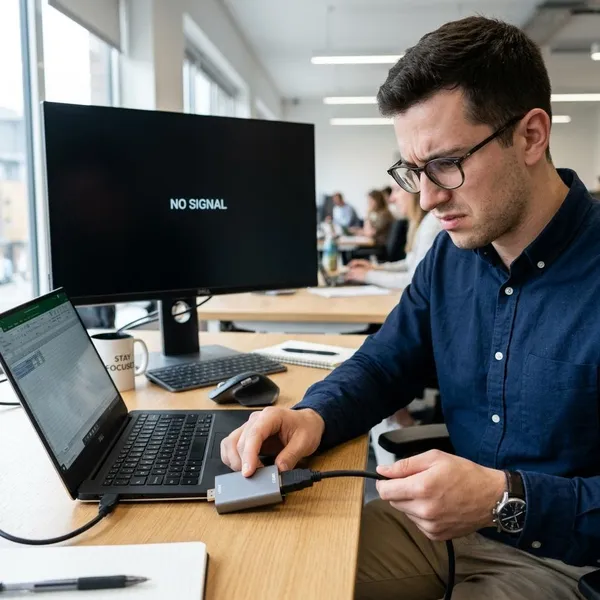
HDMI naar USB-C werkt niet

HDMI naar USB-C werkt niet? Dan is de kans groot dat het probleem niet bij een defect ligt, maar bij de combinatie van apparaat, poort en accessoire. Dat is vervelend, maar meestal wel op te lossen als je stap voor stap kijkt waar het misgaat.

De handigste aanpak is om eerst de basis te controleren. Klopt de richting? Ondersteunt de USB-C poort video? Heb je een actieve converter nodig? En is er voldoende voeding? Met die vragen kom je vaak snel bij de oorzaak.

De richting van de adapter klopt niet

HDMI naar USB-C gaat vaak mis omdat de verkeerde richting is gekozen. Dat blijft de meest voorkomende fout. Een adapter van USB-C naar HDMI werkt meestal niet andersom, ook al passen de stekkers perfect.

Controleer daarom altijd welke kant de fabrikant bedoelt. Dat staat soms letterlijk in de beschrijving. Als daar staat dat een laptop met USB-C naar een monitor met HDMI gaat, dan is het product niet bedoeld voor een HDMI-bron naar een USB-C scherm.

Een eenvoudige controle helpt:

  • wat is je bronapparaat?
  • via welke poort komt het beeld eruit?
  • wat is je scherm?
  • via welke poort ontvangt dat scherm beeld?

Als die route niet overeenkomt met de adapter, dan is de kans groot dat je simpelweg het verkeerde type hebt.

De USB-C poort ondersteunt geen video

HDMI naar USB-C kan ook mislukken omdat de USB-C poort geen video ondersteunt. Dat zie je regelmatig bij goedkopere laptops, tablets en telefoons. Opladen werkt dan wel, en usb-data vaak ook, maar een scherm aansluiten lukt niet.

Controleer daarom altijd het exacte model van je apparaat. Zoek in de productspecificaties naar termen als DisplayPort Alt Mode, video output of Thunderbolt. Als die termen ontbreken, is de kans groot dat de poort geen beeldsignaal kan doorgeven.

In de praktijk merk je dit vaak zo:

  • opladen via USB-C werkt normaal
  • een usb-stick of hub wordt herkend
  • een monitor blijft zwart, ook met een andere adapter

Dan lijkt het alsof de adapter het probleem is, terwijl de beperking eigenlijk in de poort van het apparaat zit.

Je gebruikt een passieve kabel waar een actieve converter nodig is

HDMI naar USB-C vereist in veel gevallen echte signaalomzetting. Een passieve kabel doet dat niet. Zo'n kabel verbindt alleen de aansluitingen fysiek, maar vertaalt het signaal niet van het ene systeem naar het andere.

Daarom werkt een simpele kabel vaak niet als je van een HDMI-uitgang naar een USB-C scherm wilt gaan. In zo'n situatie heb je meestal een actieve converter nodig met ingebouwde elektronica.

Dat is vooral relevant bij:

  • een desktop-pc met HDMI naar een USB-C monitor
  • een camera of mediaspeler naar een draagbaar USB-C scherm
  • een gameconsole naar een modern scherm zonder HDMI-ingang

Het prijsverschil met een eenvoudige kabel is logisch. Een actieve converter doet technisch veel meer en moet signalen omzetten, synchroniseren en soms ook voeding regelen.

De resolutie of refresh rate staat te hoog

HDMI naar USB-C kan ook haperen als de ingestelde resolutie of verversingssnelheid te hoog is voor de adapter, hub of kabel. Dan lijkt de verbinding onbetrouwbaar, terwijl het probleem eigenlijk in de bandbreedte zit.

Je ziet dan vaak:

  • een zwart scherm
  • knipperend beeld
  • kort beeld dat weer verdwijnt
  • terugvallen naar een lagere resolutie

Een goede test is om de instellingen tijdelijk te verlagen naar 1080p op 60Hz. Werkt het dan wel stabiel, dan weet je dat de combinatie moeite heeft met de hogere beeldstand. Daarna kun je rustig stap voor stap kijken wat nog wel goed werkt.

Voeding, kabel of firmware veroorzaakt storing

Als HDMI naar USB-C in theorie zou moeten werken, maar in de praktijk toch niet stabiel is, kan het probleem zitten in voeding, kabelkwaliteit of firmware. Dat zijn minder zichtbare oorzaken, maar ze komen geregeld voor.

Denk bijvoorbeeld aan:

  • een actieve converter die te weinig stroom krijgt
  • een kabel die bij hogere resoluties signaalverlies geeft
  • een dockingstation dat een firmware-update nodig heeft
  • een monitor die gevoelig is voor bepaalde combinaties van apparaten

Probeer daarom het volgende:

  • test met een andere, kortere kabel
  • sluit extra voeding aan als dat mogelijk is
  • update de firmware van dock, monitor of laptop
  • test met een ander scherm of een andere bron

Vooral bij hubs en dockingstations kunnen updates compatibiliteitsproblemen oplossen. Dat zie je bijvoorbeeld bij laptops die na een update ineens wel stabiel beeld geven op een scherm dat eerst storingen vertoonde.

HDMI naar USB-C werkt niet

Conclusie

HDMI naar USB-C is minder rechttoe rechtaan dan het lijkt. De juiste oplossing hangt af van de richting van het signaal, de mogelijkheden van je USB-C poort en de vraag of een eenvoudige adapter genoeg is of dat je een actieve converter nodig hebt.

FAQ

Kun je van HDMI naar USB-C?
Ja, dat kan, maar meestal niet met een gewone kabel. Als het beeld uit een HDMI-bron komt en naar een scherm met USB-C moet, heb je vaak een actieve HDMI naar USB-C converter nodig. Een standaard USB-C naar HDMI adapter werkt meestal niet andersom.
Waarom werkt mijn HDMI via USB-C niet?
Dat komt vaak door een verkeerde richting, een USB-C poort zonder videofunctie of een accessoire dat het signaal niet actief omzet. Ook resolutie, verversingssnelheid en voeding kunnen een rol spelen.
Waarom werkt mijn USB-C naar HDMI adapter niet met mijn tv?
Controleer eerst of je USB-C poort video ondersteunt. Kijk daarna of de tv op de juiste HDMI-ingang staat en probeer zo nodig een lagere resolutie, zoals 1080p op 60Hz. Ook een minder geschikte adapter of kabel kan de oorzaak zijn.
Hoe kan ik mijn beeldscherm uitbreiden met een USB-C poort?
Gebruik een USB-C naar HDMI adapter, een USB-C hub of een dockingstation, zolang je apparaat video via USB-C ondersteunt. Voor een vaste werkplek is een dock vaak de comfortabelste oplossing, omdat je dan beeld, stroom en andere apparaten via één aansluiting kunt regelen.
Wat is DisplayPort Alt Mode?
DisplayPort Alt Mode is een functie waarmee een USB-C poort een videosignaal kan doorgeven. Daardoor kun je via die poort een monitor, televisie of beamer aansluiten met de juiste adapter of hub. Zonder deze functie werkt video via USB-C meestal niet.