Wat is een USB-C-poort en wat kun je ermee?
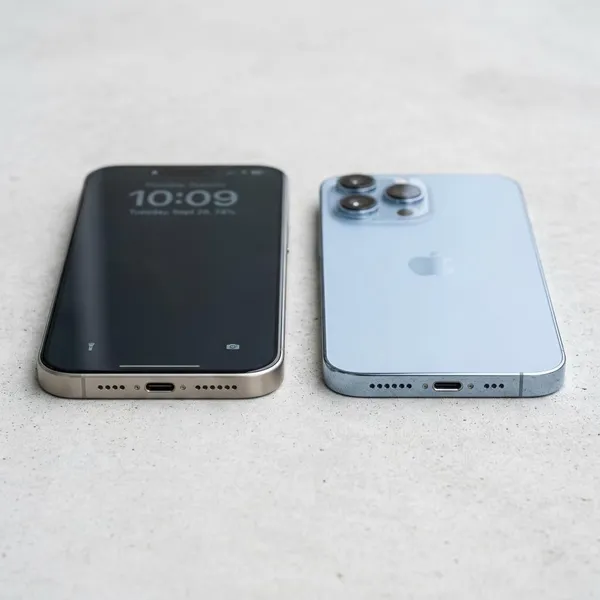
Een USB-C-poort is de kleine ovale aansluiting die je op veel telefoons, tablets, laptops en monitoren ziet. De stekker past er aan beide kanten in, maar de vorm zegt niet automatisch wat de poort kan. Voor opladen is USB-C vaak genoeg, maar voor een monitor, snelle SSD of laptoplader moet je altijd controleren of de poort én de kabel die functie ondersteunen.
Wat is een USB-C-poort?
USB-C is vooral een aansluitvorm. Dat is meteen het belangrijkste onderscheid: de poort ziet er bij veel apparaten hetzelfde uit, terwijl de mogelijkheden per apparaat flink kunnen verschillen.
USB-C is de vorm van de aansluiting
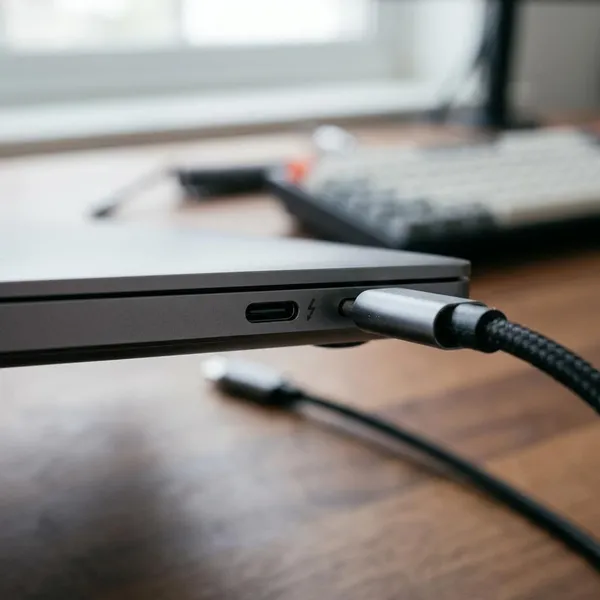
Zie USB-C als het type opening en stekker, niet als een garantie voor snelheid of functies. Achter dezelfde USB-C-vorm kan simpele USB 2.0 zitten, maar ook snellere data, USB4, Thunderbolt of ondersteuning voor beeld.
Dat merk je vooral bij accessoires. Een kabel die prima je telefoon oplaadt, kan tegenvallen bij een externe SSD of monitor. De stekker past dan wel, maar de techniek erachter is niet geschikt voor wat je wilt doen.
De stekker past aan beide kanten
De USB-C-stekker is omkeerbaar. Je hoeft dus niet meer te draaien of te zoeken naar de juiste kant, zoals bij USB-A of micro-USB. Dat klinkt klein, maar bij dagelijks opladen naast je bed, in de auto of achter een bureau scheelt het veel irritatie.
De poort kan stroom, data en beeld ondersteunen
Een USB-C-poort kan meerdere taken combineren, maar alleen als het apparaat daarvoor is gemaakt. Denk aan deze functies:
- Stroom: telefoon, tablet of laptop opladen.
- Data: bestanden kopiëren naar een computer of externe schijf.
- Beeld: een monitor aansluiten via USB-C, dock of adapter.
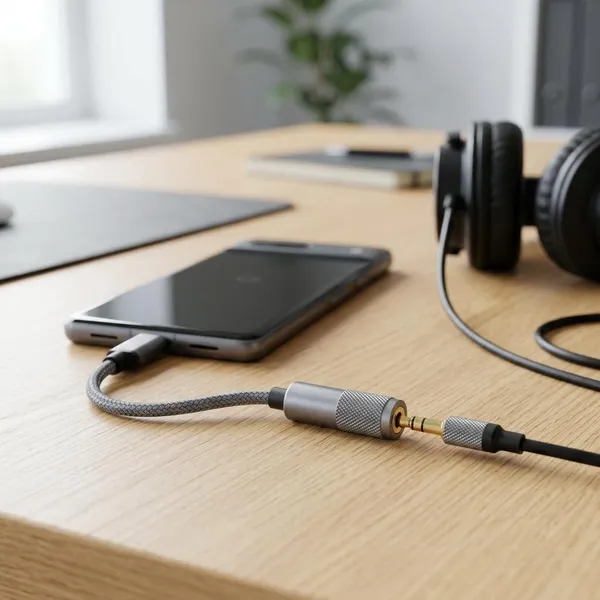
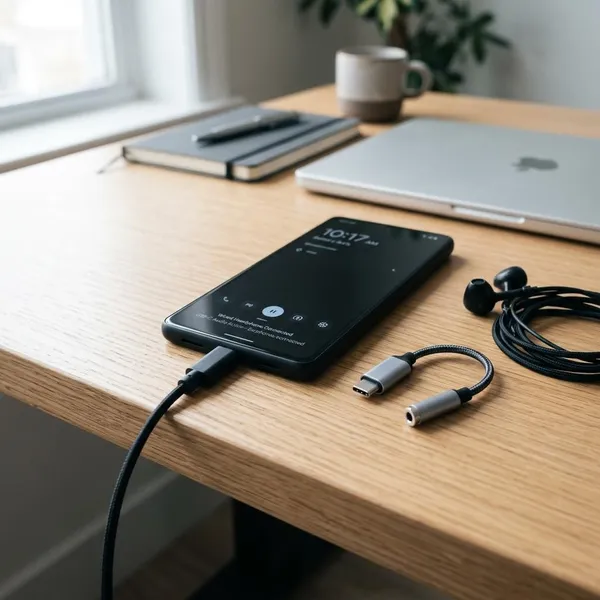
- Accessoires: hubs, kaartlezers, netwerkadapters of audio-apparaten gebruiken.
Voor licht gebruik, zoals een telefoon opladen of foto's overzetten, werkt USB-C meestal vrij simpel. Voor een vaste werkplek met laptop, scherm en dock moet je kritischer kijken, omdat laden, beeld en data dan tegelijk goed moeten werken.
Hoe herken je een USB-C-poort?
Je herkent USB-C eerst aan de vorm. Daarna kijk je naar symbolen of specificaties om te weten wat de poort echt ondersteunt.
Aan de kleine ovale vorm
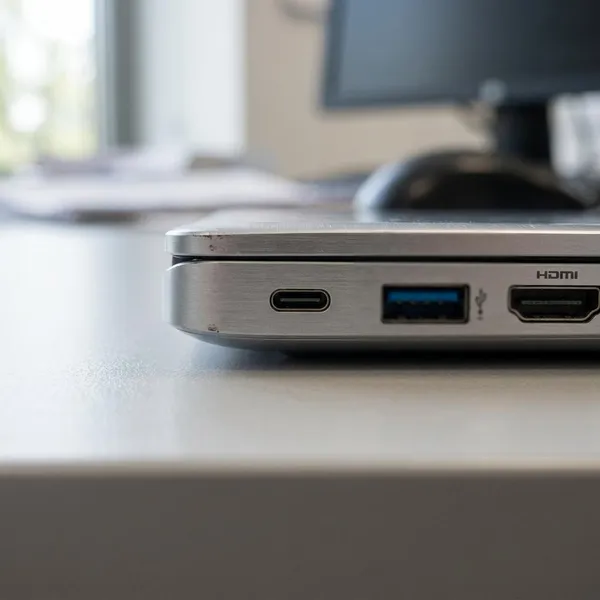
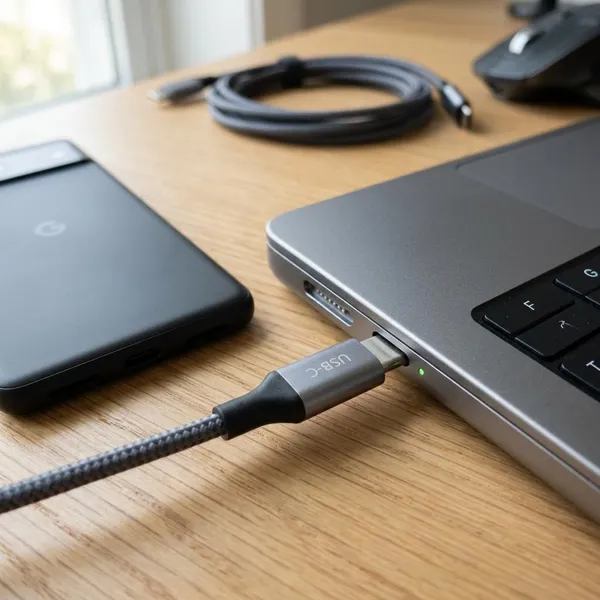
De poort is compact, plat en ovaal met afgeronde hoeken. Hij is kleiner dan de klassieke rechthoekige USB-A-poort en komt vaak voor op moderne smartphones, tablets, laptops, powerbanks en monitoren.
Aan de symmetrische aansluiting
Bij USB-C is er geen duidelijke boven- of onderkant. Als de stekker aan beide kanten hetzelfde lijkt en zonder draaien in de poort past, heb je waarschijnlijk met USB-C te maken. Vergelijk je hem met USB-A, dan zie je het verschil snel: USB-A is groter, rechthoekig en past maar op één manier.
Aan symbolen naast de poort
Op laptops en monitoren staan soms kleine iconen naast de USB-C-poort. Die zijn nuttig, maar niet altijd consequent gebruikt door fabrikanten.
- Bliksemschicht: kan wijzen op Thunderbolt of een laadfunctie.
- Batterij-icoon: vaak een aanwijzing voor laden via USB-C.
- Monitor-icoon: geeft meestal aan dat video-uitvoer mogelijk is.
- SS of USB-logo: zegt iets over data of snelheid.
Ontbreekt zo'n symbool, dan betekent dat niet automatisch dat de functie ontbreekt. Het is alleen een teken dat je de handleiding of productpagina erbij moet pakken voordat je een dock, monitor of dure kabel koopt.
Waarvoor gebruik je een USB-C-poort?
USB-C is handig omdat één aansluiting verschillende rollen kan hebben. De beste manier om ernaar te kijken: wat wil je ermee doen, en hoe kritisch is die toepassing?
Apparaten opladen
Voor opladen is USB-C inmiddels heel normaal. Smartphones, tablets, oordopjes, powerbanks en veel laptops gebruiken dezelfde soort aansluiting. Bij kleine apparaten is dat meestal weinig spannend; bij laptops moet het vermogen van de oplader wel passen bij wat de laptop vraagt.
Een praktische grens: laadt je laptop traag op, wordt de accu leger tijdens gebruik of krijg je een waarschuwing over de lader, dan is de oplader of kabel waarschijnlijk te licht voor die situatie.
Bestanden overzetten
USB-C kan worden gebruikt voor foto's, video's, documenten en back-ups. Voor af en toe een paar bestanden maakt de snelheid minder uit. Werk je met grote videobestanden of een externe SSD, dan wordt de datasnelheid ineens belangrijk.
- Telefoon naar laptop: meestal genoeg voor foto's en kleine bestanden.
- Externe harde schijf: let op of de kabel ook data ondersteunt.
- Snelle SSD: kies een kabel en poort die hoge datasnelheden aankunnen.
Een monitor aansluiten
Een monitor via USB-C aansluiten kan, maar alleen met een poort die beeld ondersteunt. Zoek naar termen zoals DisplayPort Alt Mode, Thunderbolt, USB4 of video output. Zonder die ondersteuning helpt een andere kabel meestal niet.
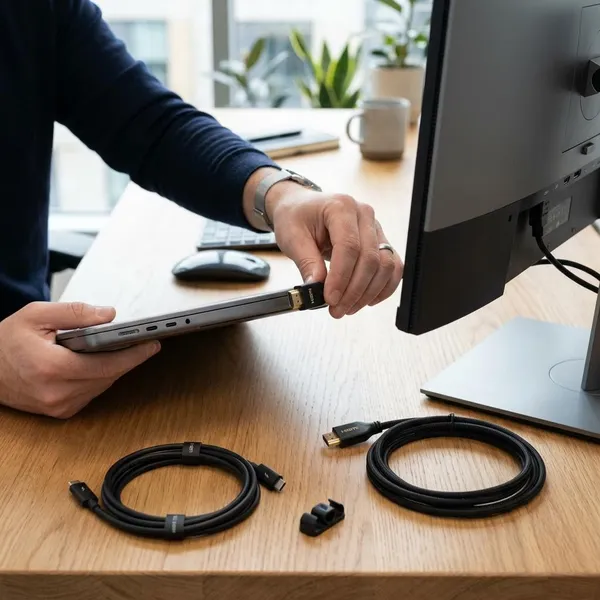
Voor een thuiswerkplek is dit verschil belangrijk. Eén USB-C-kabel naar een monitor of dock kan je laptop laden, beeld doorgeven en je toetsenbord of muis verbinden. Bij een eenvoudige USB-C-poort krijg je hooguit laden of data, maar geen beeld.
Docks en accessoires gebruiken
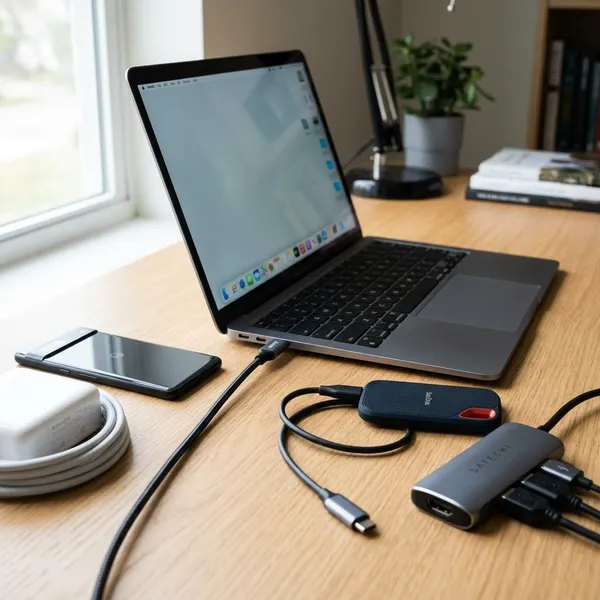
Met een USB-C-dock voeg je extra aansluitingen toe, zoals HDMI, USB-A, ethernet, SD-kaartlezer of audio. Dat is vooral handig bij dunne laptops met weinig poorten.
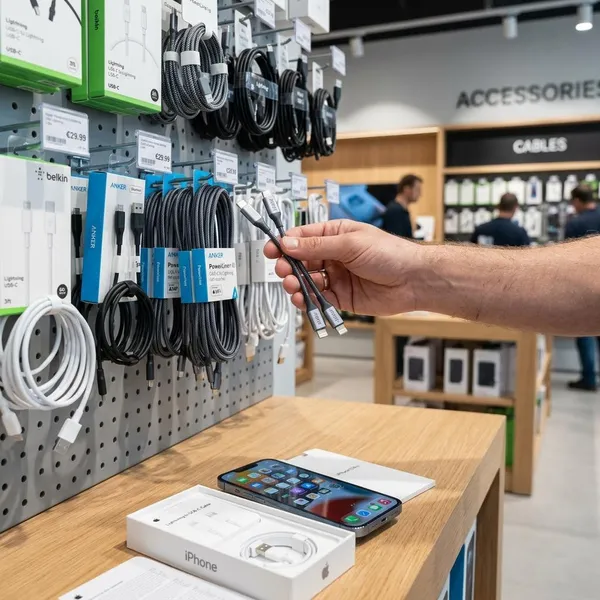
Koop een dock niet alleen omdat de stekker past. Controleer eerst of je USB-C-poort de functies ondersteunt die je nodig hebt: video voor een scherm, genoeg stroom voor laden en voldoende datasnelheid voor opslag of randapparatuur.
Wat kun je aansluiten op USB-C?
Op USB-C kun je veel aansluiten, maar niet elke combinatie werkt volledig. De veilige volgorde is: apparaat, poortfunctie, kabel en accessoire moeten bij elkaar passen.
Smartphones en tablets
Bij smartphones en tablets gebruik je USB-C vooral voor opladen en gegevens overzetten. Sommige modellen kunnen ook beeld naar een extern scherm sturen, maar dat is geen standaardfunctie. Wil je een telefoon op een monitor gebruiken, controleer dan eerst of jouw model video-uitvoer via USB-C ondersteunt.
Laptops en opladers
Laptops kunnen via USB-C laden als de fabrikant dat ondersteunt. Let daarbij op het benodigde laadvermogen. Een compacte laptop kan met minder vermogen toe, terwijl een krachtiger model vaak een zwaardere lader nodig heeft. Een te lichte lader is niet meteen gevaarlijk, maar kan te langzaam laden of tijdens zwaar gebruik tekortkomen.
Externe schijven en docks
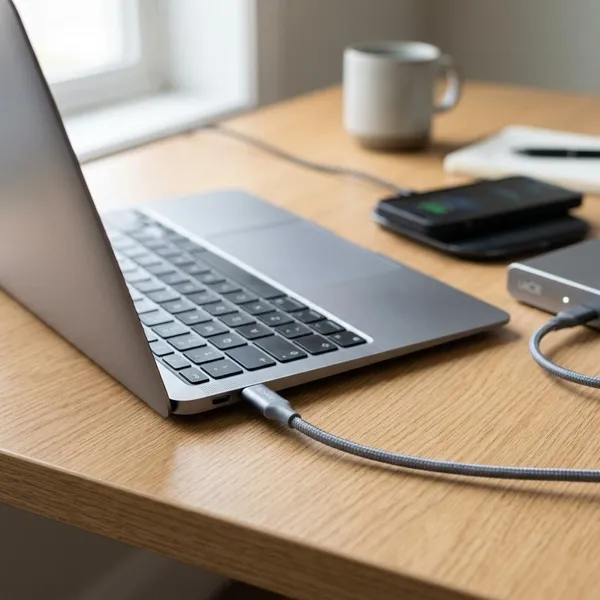
Externe schijven en docks werken vaak prima via USB-C, zolang je geen laadkabel gebruikt die alleen voor stroom bedoeld is. Bij een back-upschijf merk je dat misschien nauwelijks; bij een snelle SSD kan een verkeerde kabel de snelheid flink beperken.
Gebruik je de schijf dagelijks voor werkbestanden, video of fotoarchieven, kies dan bewuster. Voor incidenteel kopiëren is een gewone datakabel vaak genoeg, maar voor langdurig of zwaar gebruik wil je een kabel waarvan datasnelheid en stroomvoorziening duidelijk vermeld staan.
Monitoren en adapters
Monitoren, HDMI-adapters en DisplayPort-adapters werken alleen als de bronpoort beeld kan uitsturen. Dit is een veelgemaakte fout: een USB-C-naar-HDMI-adapter kopen omdat de stekker past, terwijl de laptop of tablet geen video via die poort ondersteunt.
Twijfel je, zoek dan niet alleen op de adapter, maar op jouw exacte apparaatmodel. De adapter kan geschikt zijn en toch niets doen als de USB-C-poort geen videosignaal levert.
Hoe controleer je wat jouw USB-C-poort kan?
Begin niet bij de kabel, maar bij de poort op je apparaat. Als die geen beeld, snel laden of snelle data ondersteunt, kan een betere kabel dat niet oplossen.
Controleer de symbolen bij de poort
Kijk eerst naast de aansluiting. Een batterij, schermpictogram, USB-logo of bliksemschicht geeft vaak een snelle hint. Gebruik zo'n symbool alleen als eerste aanwijzing, niet als definitief bewijs.
- Noteer het symbool naast de USB-C-poort.
- Zoek hetzelfde symbool op in de handleiding.
- Controleer daarna de functie van je kabel of adapter.
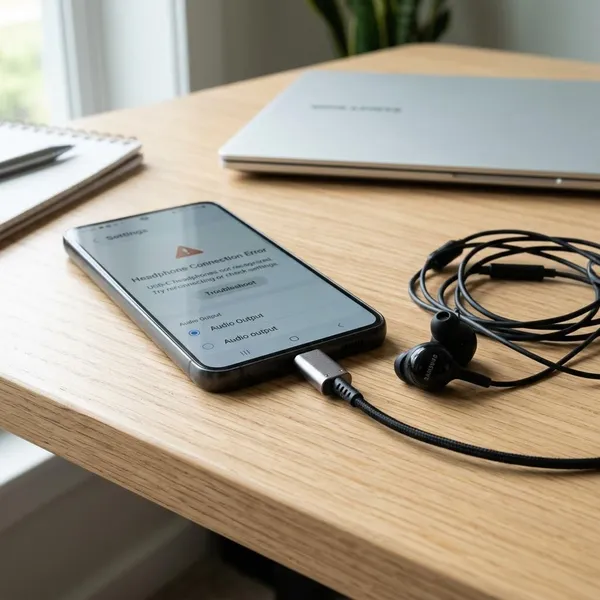
- Test bij twijfel met een accessoire waarvan je weet dat het werkt.
Bekijk de productspecificaties
De productpagina of handleiding van de fabrikant geeft meestal het duidelijkste antwoord. Zoek op je exacte modelnummer en kijk naar termen als USB-C, USB 3.2, USB4, Thunderbolt, Power Delivery en DisplayPort Alt Mode.
Let op vage omschrijvingen. Alleen "USB-C" zegt weinig. Een omschrijving met bijvoorbeeld "Power Delivery" of "DisplayPort" is veel nuttiger, omdat die aangeeft welke taak de poort aankan.
Controleer ondersteuning voor laden
Voor laden kijk je naar twee dingen: mag het apparaat via deze USB-C-poort opladen, en levert de oplader genoeg vermogen? Bij telefoons is USB-C-laden meestal vanzelfsprekend. Bij laptops, monitoren en docks verschilt dit veel meer.
- Laptop opladen: zoek naar USB-C charging, PD charging of power input.
- Andere apparaten voeden: kijk of de poort stroom kan leveren.
- Dock gebruiken: controleer of het dock genoeg vermogen doorgeeft aan de laptop.
Controleer ondersteuning voor data en beeld
Voor data let je op de genoemde snelheid; voor beeld zoek je naar video-ondersteuning. Staat er niets over DisplayPort Alt Mode, Thunderbolt, USB4 of video output, ga er dan niet van uit dat een monitor werkt.
Een goede aanpak is om je toepassing hardop te maken: "Ik wil alleen opladen", "ik wil een SSD snel gebruiken" of "ik wil één kabel naar mijn monitor". Daarna controleer je precies die functie bij poort, kabel en accessoire. Zo voorkom je de klassieke miskoop waarbij alles past, maar niet doet wat je verwacht.
Conclusie
USB-C is vooral prettig omdat één kleine, omkeerbare aansluiting veel kan overnemen van oudere poorten. Vertrouw alleen niet blind op de vorm: voor gewoon opladen is de kans groot dat je goed zit, maar bij laptops, monitoren, docks en snelle opslag moet je eerst de functie van de poort én de kabel controleren. Als je begint bij wat je wilt doen, voorkom je bijna altijd dat je een kabel of adapter koopt die wel past maar niet werkt.