Hoe sluit je een monitor aan via USB-C?
Wil je een monitor aansluiten via usb c, controleer dan eerst of je USB-C-poort echt beeld kan doorgeven. De stekker past bijna altijd, maar zonder DisplayPort Alt Mode, Thunderbolt of geschikte USB4-ondersteuning blijft je scherm gewoon zwart. Daarna bepaal je pas welke kabel, adapter of dock logisch is voor jouw monitor.

Hoe weet je of USB-C video ondersteunt?
De belangrijkste check zit niet in de vorm van de aansluiting, maar in de functie van de poort. Een USB-C-poort kan bedoeld zijn voor laden, data, beeld of een combinatie daarvan. Kijk daarom eerst naar de specificaties van je laptop, mini-pc, tablet of moederbord voordat je een nieuwe kabel koopt.
Controleer DisplayPort Alt Mode
DisplayPort Alt Mode is de meest voorkomende manier waarop een USB-C-poort beeld naar een monitor stuurt. Zoek in de specificaties naar termen als "DisplayPort over USB-C", "DP Alt Mode" of "USB-C video output". Staat zoiets nergens vermeld, dan is de kans groot dat die poort geen extern scherm ondersteunt.
Controleer Thunderbolt-ondersteuning
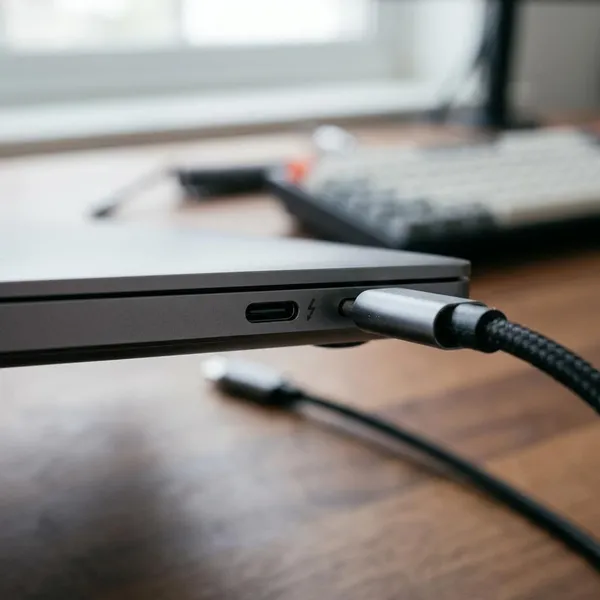
Thunderbolt 3 en Thunderbolt 4 gebruiken dezelfde USB-C-vorm en ondersteunen normaal gesproken ook beeld. Je herkent zo'n poort vaak aan een bliksemsymbool, maar de productspecificaties blijven leidend.
Voor een vaste werkplek met één kabel is Thunderbolt vaak prettig: beeld, opladen, externe schijven en netwerk kunnen via één dock lopen. Voor een tijdelijke presentatie is dat minder belangrijk; dan is één werkende USB-C-naar-HDMI-adapter vaak al genoeg.
Controleer USB4-ondersteuning
USB4 kan beeld ondersteunen, maar de exacte mogelijkheden verschillen per apparaat. Kijk niet alleen of er "USB4" staat, maar ook of externe beeldschermen worden genoemd.
- Één scherm: controleer de maximale resolutie en verversingssnelheid.
- Twee schermen: kijk of de laptop en het dock dit tegelijk ondersteunen.
- Opladen erbij: controleer of Power Delivery via dezelfde verbinding werkt.
Bekijk symbolen en specificaties
Symbolen naast de poort geven een snelle aanwijzing. Een DisplayPort-logo of bliksemsymbool is gunstig, maar een kaal USB-logo zegt weinig over video. Gebruik de handleiding of productpagina van de fabrikant als doorslaggevende bron.
Een veelgemaakte fout is denken dat "USB-C laadt mijn laptop" automatisch betekent dat dezelfde poort ook beeld geeft. Laden en video zijn aparte functies; de ene kan werken terwijl de andere volledig ontbreekt.

Welke kabel heb je nodig voor een USB-C-monitor?
Als de poort video ondersteunt, bepaalt de monitor welke kabel het meest logisch is. Kies niet op stekkervorm alleen, maar op wat je scherm nodig heeft: USB-C, HDMI of DisplayPort. Vooral bij 4K, ultrawide of hoge Hz-waardes maakt de kabel meer verschil dan veel mensen verwachten.
| Jouw monitor heeft | Meestal de beste keuze | Let vooral op |
|---|---|---|
| USB-C-ingang | USB-C naar USB-C | Video-ondersteuning en eventueel Power Delivery |
| HDMI-ingang | USB-C naar HDMI | 4K op 60 Hz als je soepel beeld wilt |
| DisplayPort-ingang | USB-C naar DisplayPort | Hogere resolutie of hogere verversingssnelheid |
| Meerdere apparaten | USB-C- of Thunderbolt-dock | Maximaal aantal schermen en bandbreedte |

Hoe stel je een USB-C-monitor goed in?
Als de kabel klopt, moet je het scherm nog goed instellen. Soms werkt de verbinding wel, maar lijkt het beeld onscherp, traag of onlogisch omdat Windows, macOS of de monitor zelf nog op een verkeerde instelling staat.
Kies uitbreiden of dupliceren
Dupliceren toont op beide schermen hetzelfde beeld. Dat is handig voor een presentatie of als iemand meekijkt. Uitbreiden maakt van je monitor extra werkruimte en is meestal prettiger voor werken, studeren of multitasken.
In Windows gebruik je snel Windows + P. Op macOS regel je dit via de beeldscherminstellingen. Gebruik je de externe monitor als hoofdscherm bij een vaste werkplek, dan is uitbreiden bijna altijd de logischste keuze.
Stel de juiste resolutie in
Kies bij voorkeur de aanbevolen resolutie van je besturingssysteem. Dat is meestal de native resolutie van de monitor, zoals 1920 x 1080 bij Full HD, 2560 x 1440 bij QHD of 3840 x 2160 bij 4K.
Zie je alleen lagere resoluties dan verwacht, dan zit de beperking vaak in de adapter, kabel, dock of USB-C-poort. Verander dan niet willekeurig allerlei scherminstellingen, maar test eerst een directere verbinding of een betere kabel.
Stel de verversingssnelheid in
Een scherm kan wel werken, maar toch traag aanvoelen als het op 30 Hz staat. Voor normaal gebruik voelt 60 Hz meestal veel beter; bij monitoren van 100, 120 of 144 Hz moet je die hogere stand soms handmatig kiezen.
- Controleer de geavanceerde beeldscherminstellingen.
- Kijk of de gewenste Hz-waarde beschikbaar is.
- Test zonder dock als de hogere stand ontbreekt.
Kies het hoofdscherm
Het hoofdscherm bepaalt waar je taakbalk, meldingen en vaak ook nieuwe vensters verschijnen. Zet je externe monitor voor je neus en staat je laptop ernaast, dan voelt het logischer om de externe monitor als hoofdscherm te kiezen.
Werk je juist tijdelijk met een tweede scherm naast je laptop, dan kan de laptop het hoofdscherm blijven. Het gaat er vooral om dat vensters openen op de plek waar je ze verwacht.

Waarom geeft een USB-C-monitor geen beeld?
Geen beeld betekent niet meteen dat je monitor kapot is. Meestal past de stekker wel, maar klopt één schakel in de keten niet: poort, kabel, ingang, dock of software. Begin daarom bij de meest waarschijnlijke oorzaken en werk pas daarna naar de minder voor de hand liggende punten.
De USB-C-poort ondersteunt geen video
Dit is de oorzaak die het vaakst over het hoofd wordt gezien. Een USB-C-poort kan stroom leveren en data doorgeven zonder ooit een videosignaal te ondersteunen. Vooral bij goedkopere laptops, desktop-frontpoorten en eenvoudige tablets komt dat voor.
Als de specificaties geen DisplayPort Alt Mode, Thunderbolt of externe display-ondersteuning noemen, helpt een duurdere kabel meestal niet. Dan heb je een andere uitgang nodig, zoals HDMI, DisplayPort of een geschikte dockingoplossing via een poort die wél video ondersteunt.
De kabel ondersteunt geen video
Een USB-C-kabel van een oplader is niet automatisch een monitorkabel. Het verwarrende is dat zo'n kabel soms wel laadt, maar geen beeld geeft.
Gebruik voor testen liever een korte kabel waarvan duidelijk is dat die video ondersteunt. Staat er op de verpakking of productpagina niets over beeld, 4K, DisplayPort Alt Mode of Thunderbolt, dan is het geen veilige keuze voor een monitor.
De verkeerde monitoringang is gekozen
Bij monitoren met meerdere ingangen blijft het scherm soms op HDMI staan terwijl jij USB-C gebruikt. Zet de bron in het menu van de monitor handmatig op USB-C, HDMI of DisplayPort, afhankelijk van je kabel.
Het dock beperkt de verbinding
Een dock kan de zwakke schakel zijn, vooral bij meerdere schermen of 4K. Het kan bijvoorbeeld één monitor goed aansturen, maar bij twee schermen terugvallen naar een lagere resolutie of helemaal geen beeld geven.
- Eén 4K-scherm: controleer of 60 Hz wordt ondersteund.
- Twee schermen: kijk naar de maximale combinatie, niet alleen naar het aantal poorten.
- Laptop opladen via dock: controleer of video en Power Delivery tegelijk werken.
Drivers of firmware zijn verouderd
Bij nieuwe docks, Thunderbolt-poorten of na een grote systeemupdate kunnen drivers roet in het eten gooien. Werk dan niet alleen Windows of macOS bij, maar controleer ook de driverpagina van de laptop-, moederbord- of dockfabrikant.
Hoe los je problemen met een USB-C-monitor op?
Los USB-C-problemen op door de keten kleiner te maken. Verander één ding per keer, anders weet je niet welke stap het probleem oplost. De beste volgorde is: poort, kabel, monitoringang, instellingen, dock en daarna pas drivers.
Controleer poort en kabel
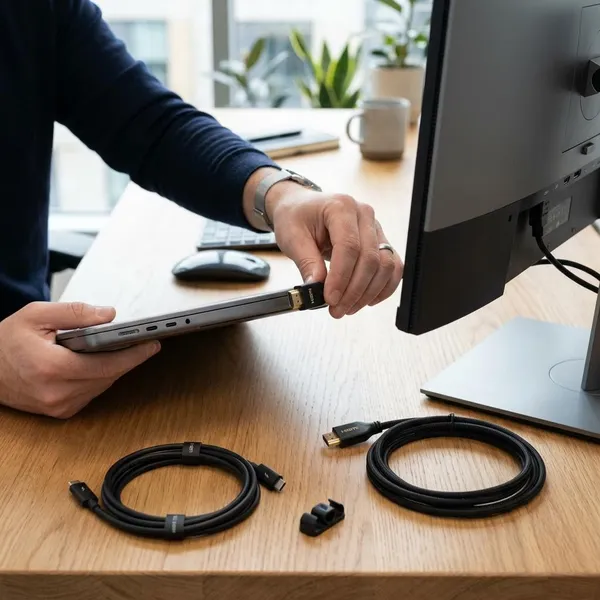
Begin met de simpele fysieke check: zit de kabel goed vast, gebruik je de juiste USB-C-poort en is de kabel bedoeld voor video? Als je laptop meerdere USB-C-poorten heeft, test ze dan één voor één met dezelfde kabel en monitor.
Test een andere kabel of ingang
Een snelle kruistest voorkomt veel giswerk. Werkt HDMI wel, maar USB-C niet, dan is de monitor waarschijnlijk in orde. Werkt een andere USB-C-kabel meteen, dan zat het probleem in de eerste kabel.
- Sluit de monitor direct aan op de laptop.
- Kies handmatig de juiste ingang op de monitor.
- Test een andere kabel die video ondersteunt.
- Controleer of het scherm in Windows of macOS wordt herkend.
Controleer de beeldscherminstellingen
Soms is de monitor wel gedetecteerd, maar staat hij uitgeschakeld of op een onhandige stand. Kies uitbreiden of dupliceren, zet de resolutie op aanbevolen en controleer daarna de verversingssnelheid.
Bij laptops die dichtgeklapt worden gebruikt, kunnen energie-instellingen ook meespelen. Als je vaste werkplek alleen met gesloten laptop moet werken, controleer dan of de laptop niet automatisch in slaapstand gaat.
Test zonder hub of dock
Sluit de monitor rechtstreeks aan op de laptop of pc. Krijg je dan wel beeld, dan zit het probleem waarschijnlijk in de hub, het dock, de voeding daarvan of de maximale schermondersteuning.
Voor tijdelijk gebruik is een losse adapter vaak prima. Voor elke dag werken met opladen, netwerk en meerdere USB-apparaten is een goed passend dock verstandiger dan een goedkope hub die net te weinig bandbreedte heeft.
Werk drivers en firmware bij
Installeer grafische drivers, chipsetdrivers en eventuele Thunderbolt- of USB4-software via de fabrikant van je apparaat. Gebruik je een dock, controleer dan ook of daarvoor firmware beschikbaar is.
Herstart na het bijwerken en test opnieuw met dezelfde kabel en monitor. Zo zie je of de update echt verschil maakt en voorkom je dat je onnodig meerdere onderdelen tegelijk vervangt.

Conclusie
Een USB-C-monitor werkt pas betrouwbaar als de poort video ondersteunt, de kabel geschikt is voor beeld en de monitor op de juiste ingang staat. Koop daarom niet blind een nieuwe adapter, maar begin met de specificaties van je apparaat en test daarna zo direct mogelijk. Voor incidenteel gebruik is een simpele passende kabel vaak genoeg; voor een vaste werkplek met opladen en meerdere schermen is een goed gekozen dock meestal de betere investering.