Hoe kan ik mijn laptop verbinden met hotspot?
Wie onderweg is, thuis zonder wifi zit of te maken heeft met een internetstoring, stelt al snel dezelfde vraag: hoe kan ik mijn laptop verbinden met hotspot? Gelukkig is dat meestal helemaal niet ingewikkeld. Je telefoon kan tijdelijk dienen als internetbron, zodat je laptop alsnog online komt.

Snel je laptop verbinden met een hotspot
Als je snel internet nodig hebt, is een hotspot vaak de eenvoudigste oplossing. Dat is handig tijdens een treinreis, op vakantie, bij een verhuizing of als je thuiswifi plotseling uitvalt. In de meeste gevallen is verbinden via wifi het snelst, omdat je daar geen kabel voor nodig hebt.
Controleer vooraf wel een paar praktische zaken. Je telefoon moet mobiele data aan hebben, voldoende bereik hebben en genoeg batterij over hebben. Ook is het slim om te kijken of je provider tethering ondersteunt. Bij sommige abonnementen is hotspotgebruik beperkt of gaat het extra hard van je databundel af.
Zet mobiele data aan op je telefoon
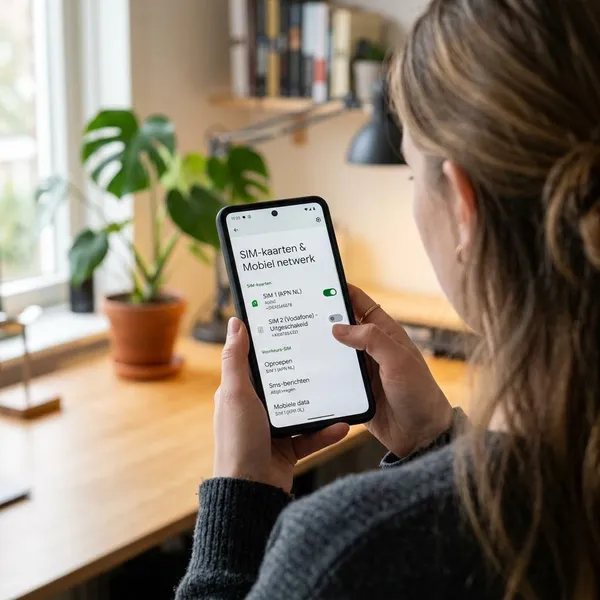
De eerste stap is simpel: zet mobiele data aan. Zonder mobiele data kan je telefoon wel een hotspot uitzenden, maar je laptop krijgt dan geen werkende internetverbinding. Kijk boven in je scherm of je 4G, 5G of LTE ziet. Dat geeft meestal aan dat je toestel verbonden is met het mobiele netwerk.
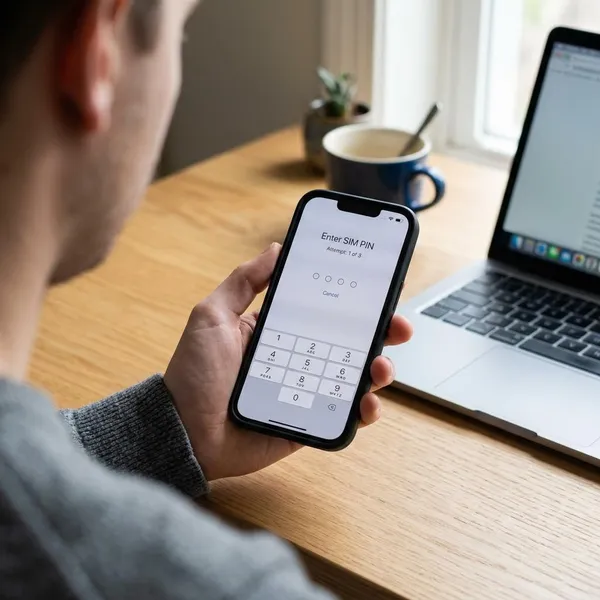
Op Android veeg je meestal van boven naar beneden en tik je op Mobiele data. Op een iPhone ga je naar Instellingen en controleer je of Mobiele data aanstaat. Open daarna even een website op je telefoon. Als die niet laadt, ligt het probleem niet bij je laptop, maar bij je mobiele verbinding.
Schakel mobiele hotspot of persoonlijke hotspot in
Daarna zet je de hotspot aan. Op Android heet dit meestal Mobiele hotspot of Hotspot en tethering. Op een iPhone heet het Persoonlijke hotspot. Zodra je deze functie inschakelt, maakt je telefoon een tijdelijk draadloos netwerk aan waar je laptop verbinding mee kan maken.
Houd er rekening mee dat sommige telefoons de hotspot automatisch uitschakelen als er even geen apparaat verbonden is. Dat bespaart batterij, maar is ook een veelvoorkomende reden waarom de hotspot ineens verdwijnt. Op sommige iPhones helpt het om het hotspotscherm open te laten staan terwijl je op je laptop naar het netwerk zoekt.
Zoek de hotspotnaam op je laptop
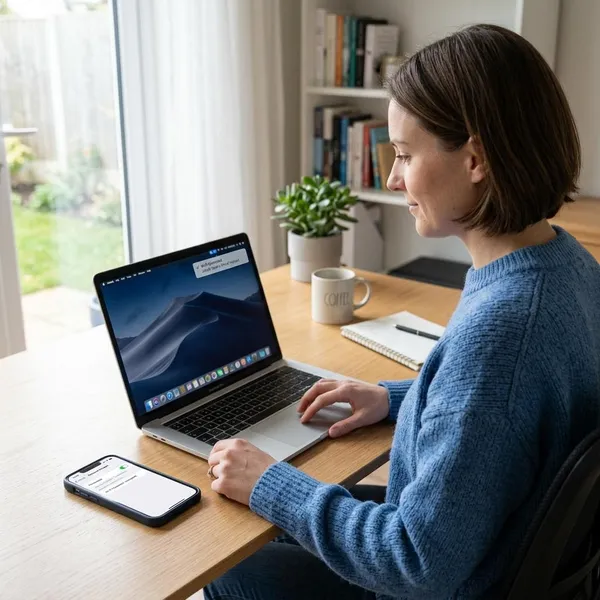
Open op je laptop de lijst met beschikbare wifi-netwerken. Op een Windows-laptop doe je dat via het wifi-icoon rechtsonder in de taakbalk. Op een Mac klik je op het wifi-symbool rechtsboven. Daarna zoek je de naam van je hotspot op. Vaak is dat de naam van je telefoon of iets als iPhone van Mark.
Zie je het netwerk niet meteen? Wacht dan even en vernieuw de lijst. Zet eventueel wifi op je laptop kort uit en weer aan. Controleer ook of je telefoon niet in batterijbesparingsmodus staat. Die kan de zichtbaarheid van je hotspot beperken, vooral bij oudere toestellen of als je batterij bijna leeg is.
Vul het hotspotwachtwoord in
Klik op de hotspotnaam en voer het wachtwoord in dat op je telefoon staat. Let goed op hoofdletters, cijfers en speciale tekens. Eén kleine typefout is genoeg om de verbinding te laten mislukken. Dat gebeurt vaker dan je denkt, vooral als je een automatisch gegenereerd wachtwoord gebruikt.
Gebruik je deze hotspot vaker, bijvoorbeeld voor werk of onderweg? Dan kun je kiezen voor Automatisch verbinden. Dat is handig, maar let op: je laptop kan dan ook later ongemerkt weer mobiele data gebruiken. Heb je eerder het wachtwoord veranderd? Verwijder dan eerst het oude netwerk op je laptop en maak daarna opnieuw verbinding.
Hotspot aanzetten op je telefoon
Als je wilt weten hoe kan ik mijn laptop verbinden met hotspot, moet je eerst weten waar je de hotspot op je telefoon inschakelt. Dat werkt op Android net iets anders dan op iPhone. Ook binnen Android kunnen de namen van menu's verschillen per merk, zoals Samsung, Xiaomi of OnePlus.
De basis is gelukkig overal ongeveer hetzelfde. Je zet de hotspot aan, controleert de netwerknaam en bekijkt of het wachtwoord klopt. Daarna zorg je dat je laptop het netwerk ook echt kan zien. Als één van die onderdelen niet goed staat, lukt verbinden vaak niet of maar half.
Mobiele hotspot aanzetten op Android
Op Android ga je meestal naar Instellingen en daarna naar Netwerk en internet, Verbindingen of Hotspot en tethering. Daar zet je Mobiele hotspot aan. Op veel telefoons kun je in hetzelfde scherm ook de naam van het netwerk, het beveiligingstype en het wachtwoord aanpassen.
Kies bij voorkeur een duidelijke netwerknaam. Iets eenvoudigs als Hotspot Familie of Telefoon Emma werkt vaak prettiger dan een standaardnaam met cijfers en modelcodes. Gebruik liever geen persoonlijke gegevens zoals je adres. Op openbare plekken is het slimmer om terughoudend te zijn met wat anderen in de netwerknaam kunnen zien.
Een sterk wachtwoord is ook belangrijk. Een hotspot is misschien tijdelijk, maar het blijft een draadloos netwerk. Als je op een camping, station of school bent, wil je niet dat onbekenden meeliften op jouw databundel. Kies daarom voor een combinatie van letters, cijfers en liefst ook een speciaal teken.
Persoonlijke hotspot aanzetten op iPhone
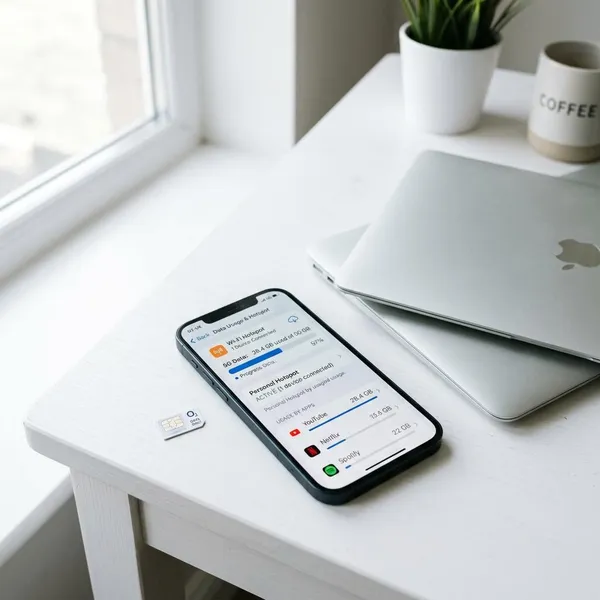
Op een iPhone ga je naar Instellingen en daarna naar Persoonlijke hotspot. Zet vervolgens Sta anderen toe verbinding te maken aan. In hetzelfde scherm zie je meestal ook direct het wifi-wachtwoord. Als die optie ontbreekt, kan dat komen door je providerinstellingen of doordat mobiele data niet actief is.
Soms is een iPhone-hotspot niet direct zichtbaar voor andere apparaten. Dat is vooral verwarrend als de functie wel aanstaat. Laat in dat geval het scherm Persoonlijke hotspot open terwijl je op je laptop zoekt. Dat helpt vaak om de hotspot sneller zichtbaar te maken, vooral bij oudere laptops of bij drukke netwerkomgevingen.
Gebruik je meerdere Apple-apparaten in huis? Dan kan verbinden soms nog makkelijker gaan. Een MacBook of iPad met hetzelfde Apple-account herkent de iPhone-hotspot soms automatisch. Dat is handig, maar controleer wel of je niet per ongeluk mobiel internet gebruikt als je eigenlijk gewoon thuiswifi wilde gebruiken.
Netwerknaam en wachtwoord controleren
Een hotspotverbinding valt of staat met de juiste naam en het juiste wachtwoord. Veel problemen ontstaan doordat mensen ooit iets hebben aangepast en daarna vergeten zijn wat de actuele instellingen zijn. Controleer daarom altijd eerst welke netwerknaam en welke code er nu precies op je telefoon actief zijn.
Let vooral op kleine details. Een hoofdletter, streepje of extra cijfer maakt al verschil. Krijg je steeds een foutmelding terwijl je zeker weet dat de hotspot aanstaat? Dan is de kans groot dat je laptop nog een oud wachtwoord heeft opgeslagen. In dat geval helpt het om het netwerk te verwijderen en opnieuw toe te voegen.
Wil je het jezelf makkelijker maken? Stel dan een wachtwoord in dat veilig is, maar ook goed over te typen. Een willekeurige reeks van vijftien tekens is veilig, maar minder praktisch als je snel verbinding wilt maken op een station of in de auto. Een slimme combinatie van woorden en cijfers werkt vaak prettiger.
Hotspot zichtbaar maken voor je laptop
Soms is de hotspot goed ingesteld, maar ziet je laptop hem toch niet. Dan ligt het vaak aan de zichtbaarheid van het netwerk. Sommige telefoons zenden de hotspot alleen actief uit als het instellingenvenster open blijft. Andere beperken de zichtbaarheid zodra batterijbesparing of schermvergrendeling actief wordt.
Je kunt dan het volgende proberen:
- Laat het hotspotmenu open op je telefoon terwijl je op je laptop zoekt. Dat helpt vaak omdat het toestel dan actief blijft uitzenden naar nieuwe apparaten.
- Zet batterijbesparing tijdelijk uit. In spaarstand worden achtergrondfuncties vaak beperkt, en dat kan invloed hebben op de hotspot.
- Controleer of je hotspot op 2,4 GHz staat als je een oudere laptop gebruikt. Veel oudere laptops hebben moeite met 5 GHz-netwerken.
- Verander de netwerknaam naar iets eenvoudigs zonder rare tekens. Sommige apparaten reageren slecht op lange namen of symbolen.
- Schakel wifi op je laptop kort uit en weer in. Dat dwingt je laptop om opnieuw naar beschikbare netwerken te zoeken.
Dit zijn kleine stappen, maar ze maken in de praktijk vaak veel verschil. Zeker als je haast hebt, is het fijn om eerst deze eenvoudige controles te doen voordat je verder in instellingen duikt.

Laptop verbinden met hotspot via USB of bluetooth
Wifi is meestal de makkelijkste manier, maar niet altijd de handigste. Soms is het signaal instabiel, ziet je laptop het netwerk niet goed of wil je je telefoon tegelijk opladen. In dat soort situaties zijn USB en bluetooth goede alternatieven.
Voor veel mensen is USB tethering de prettigste back-up. Het werkt vaak stabieler dan wifi en je telefoon laadt meteen op. Bluetooth tethering is weer handig als je geen wifi wilt gebruiken en geen kabel bij de hand hebt. Het is wel trager, dus vooral geschikt voor lichte taken.
USB tethering gebruiken met Android
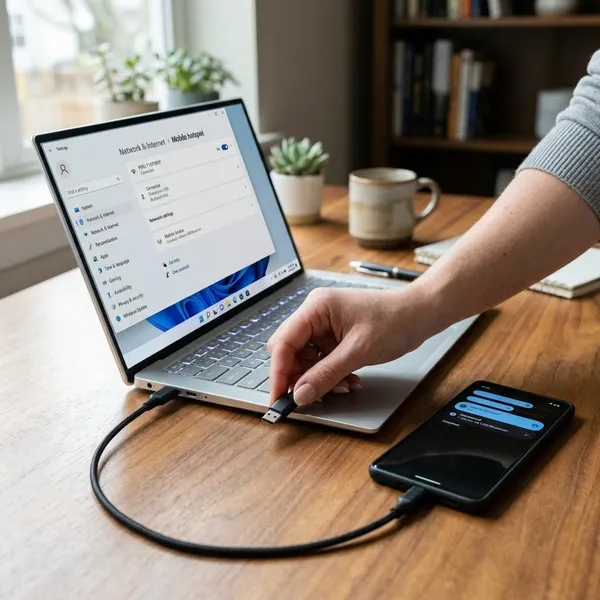
Bij USB tethering sluit je je Android-telefoon met een USB-kabel aan op je laptop. Daarna ga je naar Instellingen en open je Hotspot en tethering. Daar zet je USB tethering aan. Je laptop gebruikt je telefoon dan als bekabelde internetverbinding.
Dit is vooral handig als je een stabiele verbinding nodig hebt. Denk aan videobellen, online werken of het versturen van grotere bestanden. Omdat de verbinding via een kabel loopt, heb je minder last van storingen of zwak draadloos bereik. Bovendien blijft je telefoon tegelijk opladen, wat prettig is bij langer gebruik.
Let wel op de kabel die je gebruikt. Sommige goedkope kabels laden alleen op en geven geen data door. Als USB tethering niet verschijnt, probeer dan een andere kabel of een andere USB-poort. Vaak is dat al genoeg om het probleem op te lossen.
iPhone verbinden via USB
Ook met een iPhone kun je je laptop via USB verbinden. Sluit de iPhone aan met een geschikte kabel en zorg dat Persoonlijke hotspot aanstaat. Op een Mac gaat dit vaak vanzelf. Op een Windows-laptop kan het nodig zijn dat de juiste Apple-stuurprogramma's zijn geïnstalleerd.
Deze methode is vooral nuttig als wifi hapert of als je onderweg lang online moet blijven. Je iPhone loopt dan minder snel leeg dan bij gebruik als draadloze hotspot. Dat maakt USB een praktische keuze voor bijvoorbeeld een werkdag in de trein of tijdens een storing thuis.
Krijgt je laptop geen verbinding? Ontgrendel dan je iPhone en kijk of je de melding Vertrouw deze computer ziet. Zonder die toestemming kan de laptop je toestel soms niet goed als netwerkbron gebruiken. Dit wordt vaak over het hoofd gezien, terwijl het een simpele oplossing is.
Bluetooth tethering gebruiken
Bluetooth tethering is een alternatief als wifi niet goed werkt en je geen kabel bij je hebt. Eerst koppel je je telefoon en laptop via bluetooth. Daarna zet je op je telefoon bluetooth-tethering aan. Vervolgens kies je op je laptop de telefoon als netwerkverbinding.
Deze methode is minder snel dan wifi of USB, maar kan prima werken voor eenvoudige taken. Denk aan e-mail, WhatsApp Web, internetbankieren of een paar websites openen. Voor streaming, grote downloads of videobellen is bluetooth meestal niet ideaal, omdat de snelheid en stabiliteit beperkt zijn.
Toch kan bluetooth nuttig zijn als noodoplossing. Bijvoorbeeld als je kind nog even een schoolopdracht moet inleveren of als je onderweg snel iets moet opzoeken. Voor licht gebruik is het vaak voldoende, zonder dat je meteen een kabel hoeft te zoeken.

Waarom je laptop geen verbinding maakt met de hotspot
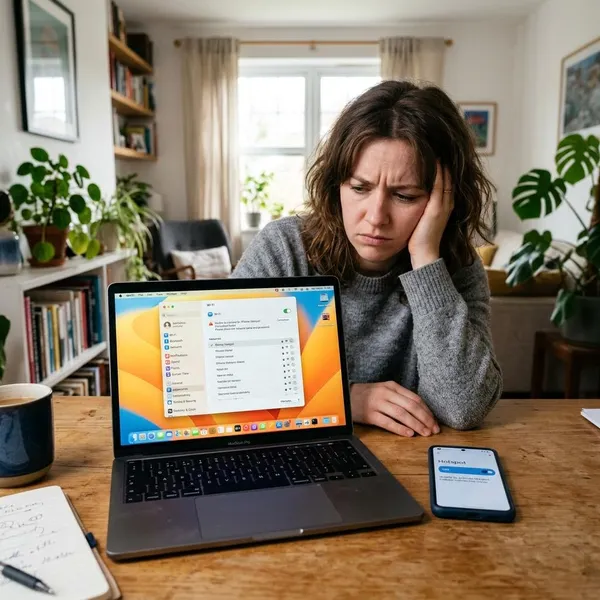
Als je laptop geen verbinding maakt, hoeft dat niet te betekenen dat er iets ernstigs mis is. Meestal gaat het om een kleine instelling, een oud wachtwoord of een praktische beperking van je telefoon. Door stap voor stap te kijken waar het fout gaat, kom je vaak snel tot een oplossing.
Let daarbij op het verschil tussen drie situaties: je laptop ziet de hotspot niet, je laptop ziet hem wel maar kan niet verbinden, of je laptop is verbonden maar heeft geen internet. Dat onderscheid maakt het veel makkelijker om het probleem gericht op te lossen.
De hotspot staat niet goed aan
Soms lijkt de hotspot aan te staan, maar is dat in de praktijk niet zo. De schakelaar kan bijvoorbeeld weer zijn uitgegaan, of je telefoon heeft de hotspot automatisch uitgeschakeld omdat er even geen apparaat verbonden was. Vooral dat laatste gebeurt vaker dan veel mensen denken.
Controleer daarom of je boven in je telefoonscherm een hotspot-icoon ziet. Kijk ook of de telefoon aangeeft dat delen van internet actief is. Twijfel je? Probeer de hotspot dan eens met een tweede apparaat, zoals een tablet of een andere telefoon. Zo zie je snel of de hotspot echt wordt uitgezonden.
Op sommige toestellen helpt het om de hotspot uit en weer aan te zetten. Dat klinkt simpel, maar het herstart het netwerkdeel van je telefoon. Daardoor wordt het signaal vaak weer netjes zichtbaar voor je laptop.
Mobiele data werkt niet
Een hotspot werkt alleen als je telefoon zelf internet heeft. Als mobiele data niet goed werkt, kan je laptop dus ook niet online. Open daarom eerst een website of app op je telefoon. Werkt dat niet, dan zit het probleem in je mobiele netwerk en niet in de koppeling met je laptop.
Mogelijke oorzaken zijn:
- Je hebt slecht bereik of zit in een gebouw met dikke muren.
- Je databundel is op of tijdelijk beperkt.
- Dataroaming staat uit terwijl je in het buitenland bent.
- Er is een storing bij je provider.
- Mobiele data staat per ongeluk uitgeschakeld.
Voor gezinnen op vakantie is dataroaming een bekende valkuil. De hotspot lijkt dan goed te werken, maar er komt simpelweg geen internet door. Controleer dat dus altijd als je buiten Nederland bent.
Je laptop gebruikt een oud wachtwoord
Een veelvoorkomende oorzaak is dat je laptop nog een oud wachtwoord onthoudt. Dat gebeurt als je het hotspotwachtwoord ooit hebt aangepast, maar je laptop automatisch probeert te verbinden met de oude gegevens. Je ziet het netwerk dan wel, maar de verbinding mislukt steeds opnieuw.
Verwijder in dat geval het opgeslagen netwerk op je laptop. Op Windows kan dat via de lijst met bekende netwerken. Op een Mac doe je dat via de wifi-instellingen. Daarna maak je opnieuw verbinding en vul je het juiste wachtwoord in.
Dit is één van de simpelste oplossingen, maar ook één van de meest effectieve. Zeker als je hotspot eerder wel werkte en nu ineens niet meer, is dit een logische stap om als eerste te proberen.
Batterijbesparing blokkeert de hotspot
Batterijbesparing is handig, maar kan onbedoeld je hotspot verstoren. Veel telefoons beperken in die stand namelijk netwerkfuncties op de achtergrond. Daardoor kan de hotspot zwakker worden, wegvallen of na een tijdje vanzelf uitschakelen.
Dat merk je vooral als je batterij bijna leeg is of als je je telefoon langere tijd als hotspot gebruikt. De telefoon probeert dan energie te sparen, maar dat gaat ten koste van de stabiliteit van de verbinding. Zet batterijbesparing daarom tijdelijk uit als je je laptop via hotspot online wilt houden.
Heb je een oplader of powerbank bij de hand, gebruik die dan. Dat is niet alleen praktischer, maar vaak ook stabieler. Zeker bij een lange werkdag of een online les voorkomt dat veel frustratie.
Te veel apparaten zijn verbonden
Een telefoonhotspot is geen volwaardige vervanger voor een vaste router. De meeste toestellen kunnen maar een beperkt aantal apparaten tegelijk goed ondersteunen. Als er al meerdere apparaten verbonden zijn, kan je laptop moeite krijgen met aanmelden of krijg je een trage verbinding.
Dat speelt vooral in gezinnen of op vakantie. Een tablet die updates downloadt, een andere laptop die synchroniseert en een smart-tv die streamt kunnen samen al flink wat capaciteit vragen. Dan blijft er minder over voor het apparaat dat jij op dat moment nodig hebt.
Controleer daarom in de hotspotinstellingen hoeveel apparaten verbonden zijn. Verbreek verbindingen die je niet gebruikt. Zo krijgt je laptop meer ruimte en wordt de verbinding meestal ook stabieler.
Hotspot verbonden maar geen internet
Soms lijkt alles goed te gaan. Je laptop geeft aan dat hij verbonden is, maar websites laden niet en apps blijven hangen. Dan is de koppeling tussen je laptop en telefoon er wel, maar komt het internet niet goed door. Dat is vervelend, maar vaak snel op te lossen.
In de praktijk ligt dit meestal aan mobiel bereik, een tijdelijke netwerkfout of oude netwerkinstellingen op je laptop. Door eerst de telefoon te controleren en daarna pas je laptop, werk je het snelst naar een oplossing toe.
Controleer het bereik op je telefoon
De kwaliteit van je hotspot hangt direct samen met het mobiele bereik van je telefoon. Heb je maar één streepje signaal, dan kan internet op je laptop traag zijn of helemaal niet laden. In huis zie je dit vaak op zolder, in de kelder of in een kamer met veel beton of isolatie.
Verplaats je telefoon eens naar een andere plek. Bij een raam of dichter bij een buitenmuur is het bereik vaak beter. Leg je telefoon liever niet in een tas of onder een deken. Dat belemmert niet alleen het signaal, maar kan ook voor extra warmte zorgen.
In de trein of auto kan het bereik voortdurend wisselen. Dat verklaart waarom je hotspot het ene moment prima werkt en even later plotseling niet meer. Dat ligt dan meestal niet aan je laptop, maar aan het mobiele netwerk onderweg.
Test internet op je telefoon zelf
Voordat je instellingen op je laptop gaat aanpassen, moet je zeker weten dat je telefoon zelf online is. Open een website, speel een video af of verstuur een bericht. Werkt dat niet, dan kan je laptop ook geen werkende internetverbinding krijgen via die hotspot.
Deze controle bespaart tijd. Veel mensen zoeken het probleem direct op hun laptop, terwijl de telefoon simpelweg geen internet heeft. Door eerst dit te testen, weet je meteen of je verder moet kijken naar je telefoon of naar de laptopinstellingen.
Werkt internet op je telefoon wel, maar niet op je laptop? Dan zit het probleem waarschijnlijk in de verbinding tussen die twee. Denk aan een oude netwerkconfiguratie, een fout IP-adres of een vastgelopen tetheringverbinding.
Zet vliegtuigmodus kort aan en uit
Een korte reset van je netwerkverbinding kan wonderen doen. Zet de vliegtuigmodus op je telefoon ongeveer tien seconden aan en daarna weer uit. Daarmee worden mobiele data, wifi en bluetooth kort onderbroken, waarna je toestel opnieuw verbinding maakt met het netwerk.
Dat helpt vooral bij tijdelijke storingen of als je telefoon net van zendmast of netwerk is gewisseld. Na het uitschakelen van de vliegtuigmodus wacht je tot 4G of 5G weer zichtbaar is. Zet daarna de hotspot opnieuw aan en probeer opnieuw verbinding te maken.
Het is een eenvoudige stap, maar wel een die in de praktijk vaak werkt. Je hoeft niets ingewikkelds te doen en het kost maar een halve minuut.
Verwijder het netwerk en verbind opnieuw
Soms blijft je laptop hangen in oude netwerkinformatie. De hotspot lijkt dan verbonden, maar websites openen niet of de verbinding blijft instabiel. In zo'n geval helpt het vaak om het netwerk helemaal te verwijderen en opnieuw toe te voegen.
Ga naar de wifi-instellingen van je laptop, verwijder de hotspot uit de lijst met bekende netwerken en maak daarna opnieuw verbinding. Je laptop vraagt dan weer om het wachtwoord en bouwt de verbinding opnieuw op. Daardoor worden ook instellingen zoals IP-adres en beveiligingsgegevens ververst.
Dit is vooral zinvol als je recent de hotspotnaam, het wachtwoord of het beveiligingstype hebt aangepast. Voor veel mensen is dit de stap die uiteindelijk het verschil maakt tussen wel of geen werkend internet.
Herstart je telefoon en laptop
Als niets lijkt te helpen, is een herstart nog altijd een goede laatste stap. Zowel je telefoon als je laptop kan tijdelijk vastlopen in netwerkprocessen. Een volledige herstart maakt het geheugen vrij en start de verbinding opnieuw op.
Begin met je telefoon. Zet daarna mobiele data en de hotspot weer aan. Start vervolgens je laptop opnieuw op en maak opnieuw verbinding. Gebruik je USB of bluetooth? Sluit die verbinding dan pas opnieuw aan nadat beide apparaten volledig zijn opgestart.
Het klinkt misschien ouderwets, maar het werkt vaak verrassend goed. Zeker als apparaten al dagen aanstaan of veel van netwerk zijn gewisseld, kan een simpele herstart veel gedoe voorkomen.
Conclusie
Als je je afvraagt hoe kan ik mijn laptop verbinden met hotspot, dan is het antwoord meestal eenvoudiger dan je denkt. Zet mobiele data aan, schakel de hotspot in en verbind je laptop via wifi, USB of bluetooth. In veel gevallen ben je binnen een paar minuten online.