Hoe kan ik zien wie er op mijn hotspot zit?

Vraag je je af: hoe kan ik zien wie er op mijn hotspot zit? Veel mensen gebruiken hun mobiele hotspot voor een laptop, tablet of spelcomputer, maar controleren zelden wie er precies verbonden is.Misschien is je internet opeens traag, raakt je databundel sneller op of zie je een actieve verbinding terwijl niemand thuis je hotspot gebruikt. In al die gevallen wil je weten: hoe kan ik zien wie er op mijn hotspot zit en wat kan ik doen als ik een apparaat niet herken?

hoe kan ik zien wie er op mijn hotspot zit

Verbonden apparaten bekijken op iPhone

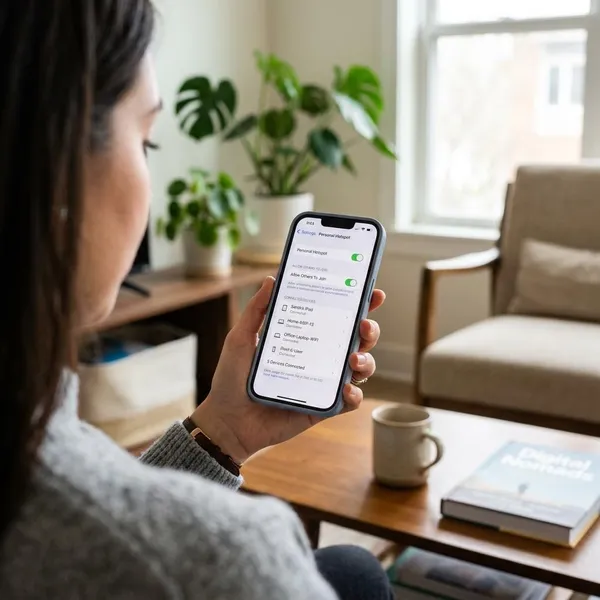
Als je een iPhone gebruikt, is het antwoord op de vraag hoe kan ik zien wie er op mijn hotspot zit iets minder precies dan op veel Android-toestellen. Apple houdt het scherm bewust eenvoudig. Daardoor zie je vaak wel dát er apparaten verbonden zijn, maar niet altijd welke apparaten dat zijn.

Toch kun je met een paar stappen al veel duidelijk krijgen. Zeker als je je hotspot vooral gebruikt binnen het gezin of voor je eigen apparaten, kun je vaak snel inschatten of een verbinding logisch is of niet.

Persoonlijke hotspot openen

Op een iPhone ga je naar Instellingen en daarna naar Persoonlijke hotspot. Daar kun je de hotspot inschakelen, het wifiwachtwoord bekijken en soms ook zien of delen met anderen is toegestaan. Op sommige modellen staat deze optie direct in het hoofdmenu. Op andere iPhones vind je hem onder Mobiel netwerk.

De naam van je hotspot is meestal gelijk aan de naam van je iPhone. Staat je telefoon bijvoorbeeld ingesteld als "iPhone van Sanne", dan zien andere apparaten die naam in hun wifi-lijst. Dat is handig voor jezelf, maar maakt je hotspot ook herkenbaar voor mensen in de buurt. Een neutrale toestelnaam kan daarom prettiger zijn.

Controleren of er apparaten verbonden zijn

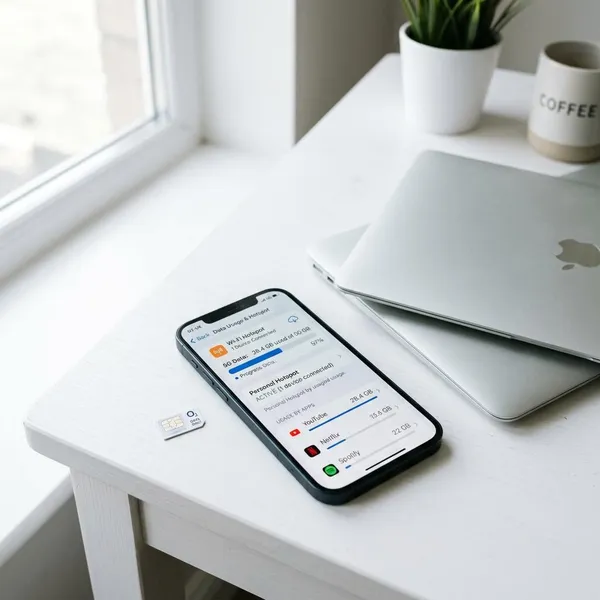
Hoe kan ik zien wie er op mijn hotspot zit op iPhone? Meestal zie je op een iPhone vooral of er iemand verbonden is, niet wie dat precies is. In het hotspotmenu of boven in beeld zie je vaak een melding dat er één of meer apparaten verbonden zijn.

Soms staat er alleen een teller, zoals "1 verbinding" of "2 verbindingen". Dat betekent dat je wel weet hoeveel apparaten gebruikmaken van je hotspot, maar niet om welke apparaten het gaat. Je krijgt meestal geen lijst met namen, geen MAC-adressen en geen extra technische details, zoals je dat op een gewone router soms wel ziet.

Dat kan onhandig zijn. Zeker als je meerdere apparaten in huis hebt, zoals een iPad, een laptop en een oude tablet van de kinderen. Toch is die teller al nuttig. Zie je een actieve verbinding terwijl niemand je hotspot hoort te gebruiken, dan is dat een duidelijk signaal om verder te kijken.

Wat je doet als je iemand niet herkent

Hoe kan ik zien wie er op mijn hotspot zit als ik een verbinding niet vertrouw? Begin dan met het uitsluiten van bekende apparaten. Denk aan een laptop in slaapstand, een tablet die automatisch verbinding maakt of een oude telefoon die nog in een tas zit.

Als je nog steeds twijfelt, kun je dit het best stap voor stap aanpakken:

  • Controleer eerst je eigen apparaten
    Kijk of een apparaat van jezelf of van iemand in huis automatisch verbonden is. Vooral iPads, laptops en oudere telefoons doen dat vaak zonder dat iemand daar bewust iets voor hoeft te doen. Daarna kunnen updates, cloudback-ups of mailapps meteen data gebruiken, waardoor het lijkt alsof er een onbekende gebruiker op je hotspot zit.
  • Zet je hotspot kort uit en weer aan
    Door de hotspot tijdelijk uit te schakelen, verbreek je alle bestaande verbindingen. Schakel hem daarna weer in en let op wat er gebeurt. Komt er meteen weer een verbinding terug, terwijl jij niets handmatig koppelt, dan kent een apparaat in de buurt het wachtwoord al en maakt het automatisch opnieuw verbinding.
  • Wijzig het wachtwoord als je het niet vertrouwt
    Dit is de snelste manier om weer controle te krijgen. Zodra je een nieuw hotspotwachtwoord instelt, moeten alle apparaten opnieuw inloggen. Dat is vooral handig als je je hotspot eerder hebt gedeeld met vrienden, familie, collega's of kinderen, en niet zeker weet wie het wachtwoord nog heeft opgeslagen.

Verbonden apparaten bekijken op iPhone

Iemand van je hotspot verwijderen

Als je denkt dat iemand zonder toestemming verbonden is, kun je daar gelukkig iets aan doen. Op de meeste telefoons is er geen grote knop met "verwijder gebruiker", maar je kunt wel degelijk ingrijpen. De handigste methode hangt af van je toestel en van hoeveel informatie je hotspotinstellingen laten zien.

In de praktijk komt het meestal neer op vier oplossingen: tijdelijk uitschakelen, het wachtwoord wijzigen, apparaten blokkeren als dat mogelijk is en alles opnieuw laten verbinden. Dat klinkt misschien simpel, maar juist die basisstappen werken vaak het best.

Hotspot tijdelijk uitschakelen

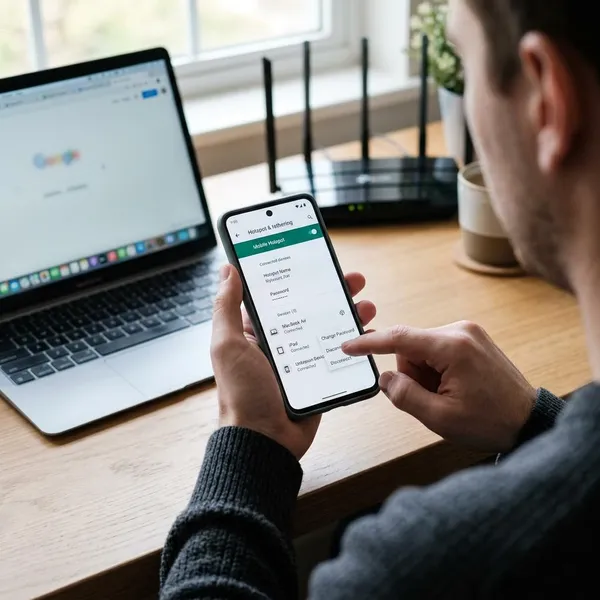
De snelste oplossing is je hotspot even uitzetten. Daarmee worden alle apparaten direct losgekoppeld. Op iPhone doe je dat via Instellingen > Persoonlijke hotspot. Op Android vind je deze functie meestal onder Instellingen > Verbindingen, Netwerk en internet of Hotspot en tethering.

Dat is handig als je direct wilt ingrijpen. Stel dat je in de trein werkt met je laptop en merkt dat je verbinding ineens traag wordt. Dan kun je de hotspot uitzetten, een paar seconden wachten en opnieuw beginnen. Zo stop je meteen al het dataverkeer en kun je rustiger controleren wat er opnieuw verbinding maakt.

Deze stap lost niet alles op, maar is wel een goede eerste actie. Vooral als je snel wilt voorkomen dat iemand data blijft verbruiken. Het is ook een eenvoudige manier om te testen of het om een tijdelijke of terugkerende verbinding gaat.

Hotspotwachtwoord wijzigen

Een nieuw wachtwoord instellen is vaak de meest effectieve oplossing. Zodra je het hotspotwachtwoord verandert, kunnen apparaten met het oude wachtwoord niet meer automatisch verbinden. Daarmee sluit je in één keer alle oude toestellen buiten.

Dat is handig als je je hotspot vaker deelt. Denk aan kinderen in de auto, een vriend op bezoek, een collega onderweg of iemand op vakantie die even internet nodig had. Veel mensen vergeten dat zulke apparaten het wachtwoord gewoon bewaren en later vanzelf opnieuw kunnen verbinden.

Kies bij voorkeur een wachtwoord dat sterk is, maar nog wel praktisch blijft. Vermijd simpele combinaties zoals 12345678, je voornaam of je geboortedatum. Een korte, duidelijke wachtzin met cijfers en een speciaal teken werkt vaak beter. Bijvoorbeeld: Boot!Zomer27Licht. Dat is lastiger te raden en nog steeds goed te onthouden.

Onbekende apparaten blokkeren als dat kan

Hoe kan ik zien wie er op mijn hotspot zit en die persoon meteen blokkeren? Op iPhone is dat meestal lastig. Apple toont weinig details en geeft doorgaans geen optie om één specifiek apparaat handmatig te blokkeren. Je bent daar dus meestal aangewezen op het uitschakelen van de hotspot of het wijzigen van het wachtwoord.

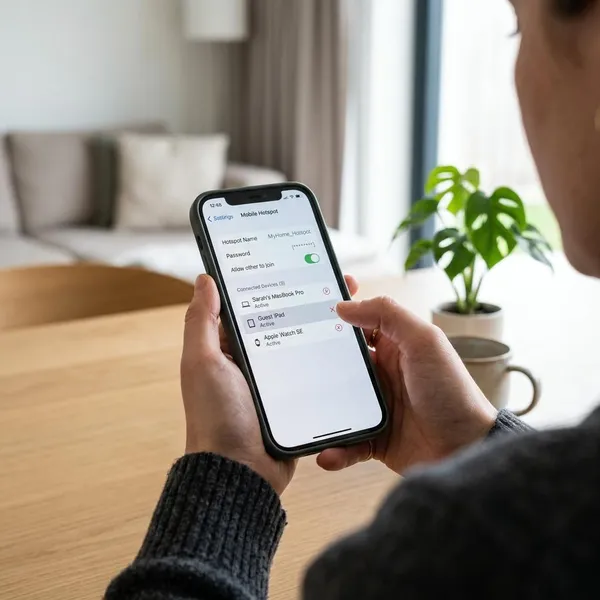
Op Android ligt dat anders. Sommige merken tonen een lijst met verbonden apparaten en laten je een apparaat blokkeren of weigeren. Dat is niet op elk toestel mogelijk, maar als je deze functie hebt, is het erg praktisch. Je hoeft dan niet het hele gezin opnieuw te laten inloggen.

Houd wel rekening met verschillen tussen merken en modellen:

  • Samsung biedt vaak wat meer beheeropties
    Op recente Galaxy-toestellen zie je soms een overzicht van verbonden apparaten, inclusief naam of apparaattype. In sommige versies kun je een apparaat ook direct weigeren. Dat is handig als je meerdere gezinsapparaten wilt laten doorwerken en alleen één onbekende verbinding wilt stoppen.
  • Andere Android-merken werken niet allemaal hetzelfde
    Xiaomi, OnePlus, Motorola en andere merken passen Android op hun eigen manier aan. Daardoor kan het hotspotmenu per toestel sterk verschillen. Op de ene telefoon zie je een nette lijst met clients. Op de andere krijg je alleen een teller. Online handleidingen kloppen daarom niet altijd precies voor jouw toestel.
  • Vage apparaatnamen maken blokkeren lastiger
    Een verbonden apparaat heet lang niet altijd "Laptop van Bas" of "iPad Emma". Vaak zie je namen als android-4582, SM-A546B of een reeks cijfers en letters. Daardoor moet je eerst goed nadenken wat je blokkeert. Anders sluit je per ongeluk een eigen tablet, werklaptop of spelcomputer buiten.

Alle apparaten opnieuw laten verbinden

Soms is een frisse start het handigst. Zet je hotspot uit, wijzig het wachtwoord en schakel de hotspot daarna weer in. Verbind vervolgens alleen de apparaten die jij vertrouwt. Dat kost even tijd, maar het geeft veel meer overzicht.

Deze aanpak is vooral slim in een paar veelvoorkomende situaties:

  • Na het delen van je hotspot met meerdere mensen
    Heb je je hotspot gebruikt op school, op vakantie, tijdens een dagje uit of op je werk? Dan weet je soms niet meer precies wie toegang heeft gehad. Door iedereen opnieuw te laten verbinden, voorkom je dat oude toestellen later ongemerkt blijven meeliften op jouw databundel.
  • Als oude apparaten automatisch terug blijven komen
    Veel telefoons, tablets en laptops onthouden een eerder gebruikt netwerk. Zodra jouw hotspot weer beschikbaar is, proberen ze automatisch verbinding te maken. Dat gebeurt ook als het apparaat al weken niet is gebruikt. Met een nieuw wachtwoord doorbreek je die routine in één keer.
  • Bij traag internet of onverwacht hoog dataverbruik
    Een paar extra apparaten kunnen je hotspot al flink belasten. Denk aan een laptop die updates installeert, een tablet die foto's synchroniseert of een kind dat video streamt. Door alleen de apparaten toe te laten die je op dat moment nodig hebt, krijg je vaak direct een stabielere en snellere verbinding.

Iemand van je hotspot verwijderen

Waarom je niet altijd precies ziet wie verbonden is

Veel mensen verwachten dat een mobiele hotspot net zoveel informatie geeft als een gewone wifi-router thuis. Dat is meestal niet zo. Een hotspot op je telefoon is vooral bedoeld om snel internet te delen, niet om uitgebreid netwerkbeheer te doen.

Daarom zie je soms alleen een teller en geen duidelijke namen. Dat kan frustrerend zijn als je wilt achterhalen wie er verbonden is, maar het is normaal. Er zijn een paar duidelijke redenen waarom dat overzicht vaak beperkt blijft.

iPhone toont minder details dan veel Android-toestellen

Hoe kan ik zien wie er op mijn hotspot zit als ik een iPhone heb? Het eerlijke antwoord is: vaak maar gedeeltelijk. Apple kiest voor eenvoud. Daardoor zie je meestal alleen of er apparaten verbonden zijn en hoeveel het er zijn. Voor veel gebruikers is dat overzichtelijk, maar het helpt minder goed als je iets wilt onderzoeken.

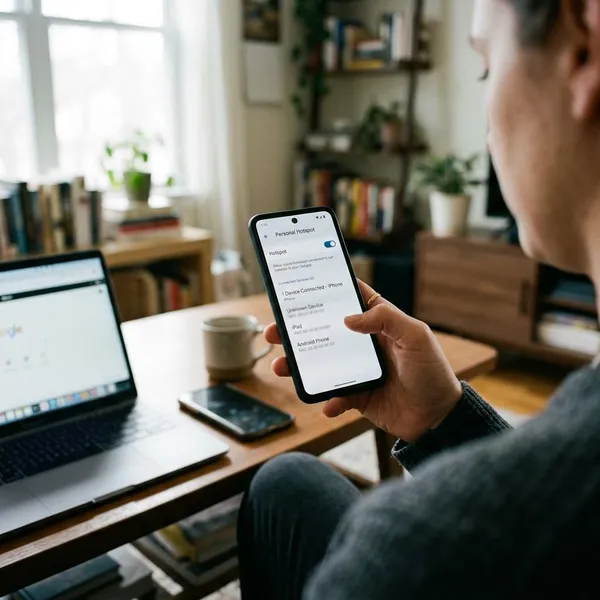
Bij Android krijg je vaker extra informatie. Sommige toestellen tonen apparaatnamen, een intern IP-adres of een lijst met verbonden clients. Dat maakt het makkelijker om apparaten te herkennen, zeker als je je hotspot gebruikt voor meerdere gezinsleden of onderweg met meerdere apparaten werkt.

Toch moet je ook daar geen wonderen verwachten. Niet elke Android-telefoon toont dezelfde details. De hoeveelheid informatie hangt af van het merk, de softwareversie en soms zelfs van de providerinstellingen.

Apparaten gebruiken soms onduidelijke namen

Zelfs als je telefoon namen van verbonden apparaten laat zien, ben je er nog niet altijd mee geholpen. Veel apparaten melden zich met een technische naam. Een laptop kan bijvoorbeeld verschijnen als DESKTOP-3K8H2, een tablet als SM-T220 en een telefoon als android-7c91.

Voor de meeste mensen zegt dat weinig. Daardoor blijft het alsnog gissen of het om een eigen apparaat gaat of om iets onbekends. Zeker in gezinnen met meerdere telefoons, tablets en laptops levert dat snel verwarring op.

Wat helpt, is om de namen van je eigen apparaten aan te passen. Geef een laptop bijvoorbeeld de naam "Laptop Thuis" of "Werklaptop Karin". Een tablet kan "Tablet Noor" heten. Zulke namen zijn later makkelijker te herkennen in wifi- of hotspotoverzichten. Dat scheelt veel twijfel als je verbindingen controleert.

Oude apparaten kunnen automatisch opnieuw verbinden

Een veelvoorkomende reden voor onverwachte verbindingen is automatische herverbinding. Zodra een apparaat jouw hotspot ooit heeft gebruikt en het wachtwoord nog kent, kan het later vanzelf opnieuw verbinden. Dat gebeurt zonder extra toestemming, zolang wifi op dat apparaat aanstaat.

Dat zie je vaak in heel gewone situaties:

  • Een oude tablet die nog ergens in huis ligt
    Denk aan een kindertablet in een kast, een iPad in een tas of een reserve-telefoon in een lade. Zodra het apparaat wordt aangezet en jouw hotspot herkent, kan het automatisch verbinding maken. Daarna kunnen updates, back-ups of appmeldingen meteen data gaan gebruiken.
  • Een laptop die uit slaapstand komt
    Laptops herstellen vaak automatisch hun vorige netwerkverbinding. Als jouw hotspot nog dezelfde naam en hetzelfde wachtwoord heeft, maakt de laptop direct opnieuw contact. Openstaande cloudopslag, mailprogramma's en browserprocessen kunnen dan meteen beginnen met synchroniseren, zonder dat jij daar iets voor hoeft te doen.
  • Een toestel van iemand aan wie je eerder internet gaf
    Heb je ooit een buur, vriend of collega tijdelijk geholpen met je hotspot? Dan kan diens telefoon later opnieuw verbinden als die persoon weer in de buurt is. Dat gebeurt meestal niet expres. Het apparaat herkent gewoon een bekend netwerk en pakt de verbinding vanzelf weer op.

Softwareversie en toestelmerk maken verschil

Niet elke telefoon toont dezelfde hotspotinformatie. Zelfs binnen Android zijn de verschillen groot. Een recente Samsung kan meer gegevens tonen dan een ouder Motorola-toestel. Bij iPhones kan een nieuwe iOS-versie een instelling ook net op een andere plek zetten of iets anders weergeven.

Dat is de reden waarom online uitleg soms niet exact overeenkomt met wat jij op je scherm ziet. Iemand anders laat een mooie lijst met verbonden apparaten zien, terwijl jij alleen een schakelaar en een teller hebt. Dat betekent niet dat je iets verkeerd doet. Het betekent meestal gewoon dat jouw toestel minder hotspotopties biedt.

Ook providerinstellingen kunnen soms invloed hebben. Bij sommige abonnementen of toestellen zijn bepaalde functies beperkt of anders ingericht. Daardoor is het slim om altijd eerst in je eigen instellingen te kijken in plaats van blind af te gaan op screenshots van een ander model.

Waarom je niet altijd precies ziet wie verbonden is

Je hotspot beter beveiligen

Wie zoekt op hoe kan ik zien wie er op mijn hotspot zit, wil meestal ook voorkomen dat onbekenden terugkomen. Goede beveiliging is daarom minstens zo belangrijk als controle. Met een paar simpele gewoontes kun je veel problemen voorkomen.

Je hoeft daar geen techneut voor te zijn. Het gaat vooral om logisch gebruik: een sterk wachtwoord, de juiste beveiligingsinstelling, je hotspot uitzetten als je klaar bent en oude verbindingen af en toe opschonen.

Een sterk hotspotwachtwoord kiezen

Een goed wachtwoord is de basis. Gebruik liever geen simpele combinatie zoals 12345678, welkom123 of je voornaam met geboortejaar. Zulke wachtwoorden zijn makkelijk te raden, vooral als iemand je kent of de naam van je toestel in beeld ziet.

Een sterk wachtwoord hoeft niet onleesbaar te zijn. Juist een iets langere combinatie die voor jou logisch klinkt, werkt vaak goed. Denk aan een korte wachtzin met hoofdletters, cijfers en een teken, zoals Fiets!Avond29Regen. Dat is veiliger dan een kort woord met een paar cijfers erachter.

Let hierbij op deze punten:

  • Kies voldoende lengte
    Een wachtwoord van minstens 12 tekens is meestal een stuk veiliger dan een korte code van acht tekens. Voor dagelijks gebruik maakt dat weinig verschil, want je voert het niet constant in. Voor de beveiliging is die extra lengte wel belangrijk, zeker als je je hotspot buiten de deur gebruikt.
  • Gebruik verschillende soorten tekens
    Een mix van hoofdletters, kleine letters, cijfers en leestekens maakt een wachtwoord lastiger te raden. Niet omdat het per se ingewikkeld moet zijn, maar omdat simpele patronen sneller worden geprobeerd. Een gevarieerde combinatie is daarom veiliger en nog steeds prima te onthouden.
  • Gebruik geen wachtwoord dat je ook elders gebruikt
    Neem niet hetzelfde wachtwoord als voor je e-mail, sociale media of internetbankieren. Als dat wachtwoord ooit ergens uitlekt, wil je niet dat iemand meteen ook toegang krijgt tot je hotspot. Een apart wachtwoord geeft meer veiligheid en is makkelijker te vervangen als dat nodig is.

WPA2 of WPA3 gebruiken als dat beschikbaar is

De beveiligingsmethode van je hotspot bepaalt hoe de verbinding wordt versleuteld. Op veel telefoons is WPA2 nog de standaard. Nieuwere modellen bieden soms ook WPA3. Als je toestel en je andere apparaten het ondersteunen, is WPA3 meestal de veiligere keuze.

Dat betekent in de praktijk dat de draadloze verbinding beter beschermd is tegen bepaalde aanvallen. Vooral buitenshuis, waar je hotspot zichtbaar is voor veel apparaten in de buurt, is dat prettig. Denk aan gebruik op een camping, station, schoolplein of tijdens een vakantie.

Toch is nieuwer niet altijd handiger. Sommige oudere laptops, tablets of printers hebben moeite met WPA3. Krijg je opeens verbindingsproblemen, dan kan WPA2 alsnog de meest praktische keuze zijn. Kijk dus niet alleen naar wat het veiligst klinkt, maar ook naar wat thuis echt goed werkt met jullie apparaten.

Hotspot uitzetten als je klaar bent

Een van de eenvoudigste beveiligingstips is ook meteen een van de beste: zet je hotspot uit zodra je hem niet meer nodig hebt. Dat voorkomt dat oude apparaten vanzelf opnieuw verbinden en beperkt de kans dat iemand in de buurt je netwerk ziet en probeert in te loggen.

Dat is vooral slim op plekken waar veel mensen dicht bij elkaar zitten. Denk aan een trein, een terras, de camping of een wachtkamer. Hoe minder lang je hotspot zichtbaar is, hoe kleiner de kans op ongewenste verbindingen. Bovendien scheelt het vaak ook batterij.

Voor gezinnen is dit extra handig. Als kinderen onderweg internet gebruiken op een tablet, is het verleidelijk om de hotspot aan te laten staan. Maar juist dan blijven apparaten vaak op de achtergrond verbonden. Door de hotspot na gebruik uit te zetten, houd je meer controle over data en batterijverbruik.

Wachtwoord wijzigen na delen met anderen

Heb je je hotspot een keer gedeeld met visite, vrienden, buren, collega's of kinderen van vrienden? Dan is het verstandig om daarna het wachtwoord te veranderen. Dat klinkt misschien wat overdreven, maar in de praktijk voorkomt het veel gedoe.

Apparaten slaan wifi-gegevens namelijk automatisch op. Daardoor kan iemand later ongemerkt opnieuw verbinden zodra die persoon weer in de buurt is. Meestal gebeurt dat zonder kwade bedoeling, maar jouw databundel is dan wel de klos.

Een wachtwoordwissel is vooral slim in deze situaties:

  • Na gebruik in een groep
    Op school, op het werk, tijdens een weekend weg of op vakantie wordt een hotspotwachtwoord makkelijk gedeeld. Soms stuurt iemand het door aan een ander, zonder erbij na te denken. Door na afloop een nieuw wachtwoord in te stellen, weet je zeker dat alleen de juiste apparaten opnieuw toegang krijgen.
  • Als je veel onderweg bent
    Wie vaak reist of onderweg werkt, deelt zijn hotspot vaak vaker dan gedacht. Een collega in de trein, een kind achterin de auto of een vriend op een terras: het zijn kleine momenten, maar het aantal bekende apparaten loopt snel op. Regelmatig wijzigen houdt het overzichtelijk.
  • Bij plotseling hoog dataverbruik
    Loopt je bundel sneller leeg dan normaal? Dan kan een automatisch verbonden apparaat de oorzaak zijn. Natuurlijk kan het ook komen door updates of videostreaming op je eigen laptop, maar een nieuw wachtwoord is een snelle manier om ongewenste meelifters direct uit te sluiten.

Automatisch verbinden van oude apparaten beperken

Je kunt ook op de apparaten zelf iets doen. Op veel telefoons, tablets en laptops kun je instellen dat ze niet automatisch opnieuw verbinden met een bekend netwerk. Die optie heet vaak automatisch verbinden, automatisch deelnemen of auto-join.

Dat is vooral handig voor apparaten die je maar af en toe via je hotspot gebruikt. Denk aan een reserve-tablet, een oude laptop of een telefoon van een kind. Door automatisch verbinden uit te zetten, voorkom je dat die apparaten op de achtergrond data gaan gebruiken zodra jouw hotspot in de buurt is.

Ook voor thuisnetwerken is dit een nuttige gewoonte. Wil je naast je hotspot ook beter begrijpen welke apparaten op je gewone wifi zitten, lees dan ook ons artikel over hoe kan ik zien wie er op mijn netwerk zit. Dat helpt vooral als je thuis veel slimme apparaten, laptops en gezinsleden op één netwerk hebt.

Je hotspot beter beveiligen

Conclusie

Als je je afvraagt hoe kan ik zien wie er op mijn hotspot zit, dan is het belangrijkste om te weten dat niet elke telefoon evenveel laat zien. Op een iPhone krijg je meestal alleen het aantal verbonden apparaten te zien. Op Android zie je soms meer, zoals apparaatnamen of een overzicht van verbonden clients.

FAQ

Hoe kan ik zien wie er op mijn hotspot zit op iPhone?
Hoe kan ik zien wie er op mijn hotspot zit op iPhone? In de meeste gevallen zie je op een iPhone alleen of er apparaten verbonden zijn en hoeveel dat er zijn. Ga naar Instellingen > Persoonlijke hotspot en kijk of je een actieve verbinding of teller ziet.
Hoe kan ik zien wie er op mijn hotspot zit op Android?
Hoe kan ik zien wie er op mijn hotspot zit op Android? Dat hangt af van je merk en softwareversie. Ga meestal naar Instellingen > Mobiele hotspot, Hotspot en tethering of Verbindingen. Sommige toestellen tonen alleen het aantal verbonden apparaten. Andere laten ook namen of apparaatinformatie zien.
Kan ik zien wat iemand doet op mijn hotspot?
Meestal niet. Een mobiele hotspot is geen uitgebreide thuisrouter met volledig netwerkbeheer. In de meeste gevallen kun je niet zien welke websites iemand bezoekt, welke apps worden gebruikt of welke bestanden worden gedownload.
Hoe verwijder je iemand van je hotspot?
De eenvoudigste manier is je hotspot uitzetten. Daarmee worden alle actieve verbindingen direct verbroken. Wil je voorkomen dat iemand meteen terugkomt, wijzig dan ook het wachtwoord. Daarna moet elk apparaat opnieuw inloggen met de nieuwe gegevens.
Waarom zie ik alleen het aantal verbonden apparaten?
Dat komt meestal doordat je telefoon maar beperkte informatie over hotspotgebruik laat zien. Vooral iPhones tonen vaak alleen een teller. Veel mobiele hotspots zijn gemaakt voor snel delen van internet, niet voor uitgebreid beheer zoals op een thuisrouter.
Hoe kan ik zien wie er op mijn netwerk zit?
Op een thuisnetwerk is dat meestal makkelijker dan op een mobiele hotspot. Je kunt vaak inloggen op je router en daar een lijst zien met verbonden apparaten. In dat overzicht staan vaak apparaatnamen, IP-adressen en soms ook extra informatie zoals fabrikant of datagebruik.Bij een hotspot op je telefoon is dat overzicht meestal veel beperkter.