Zo zie je of je AirPods echt opladen
Je ziet dat AirPods opladen door het statuslampje op de case te controleren of door de batterijstatus op je iPhone, iPad of Mac te bekijken. Het lampje geeft een snelle aanwijzing, maar percentages op je scherm zijn het duidelijkst.
Snel zien of je AirPods opladen
De snelste controle hangt af van wat je bij de hand hebt. Met alleen de case kijk je naar het lampje. Heb je een Apple-apparaat in de buurt, dan kun je beter de batterijstatus openen.
Controleer het lampje op de oplaadcase
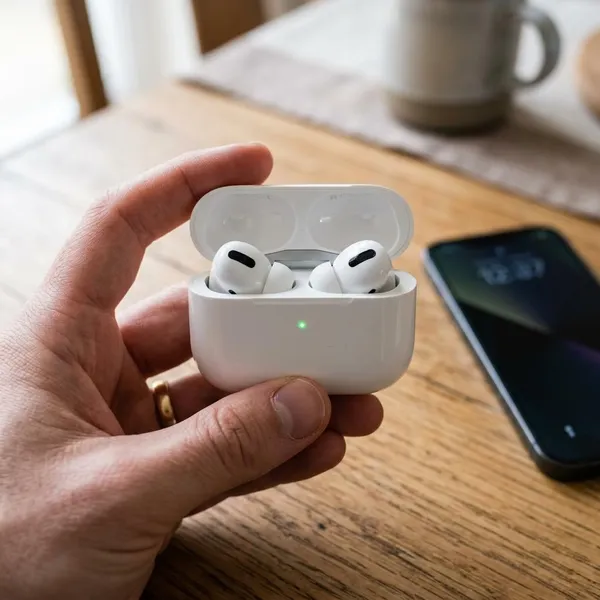
Doe de AirPods in de case en open het klepje. Het statuslampje geeft dan aan hoe het met de batterij van de oordopjes staat. Zie je oranje of amber, dan is opladen nog bezig of nodig. Zie je groen, dan zijn ze opgeladen of in elk geval ruim genoeg geladen.
Bij sommige modellen zit het lampje aan de voorkant van de case. Bij andere modellen zit het aan de binnenkant, tussen de oordopjes. Kijk dus niet alleen aan de buitenkant als je niets ziet.
Open de case naast je iPhone of iPad
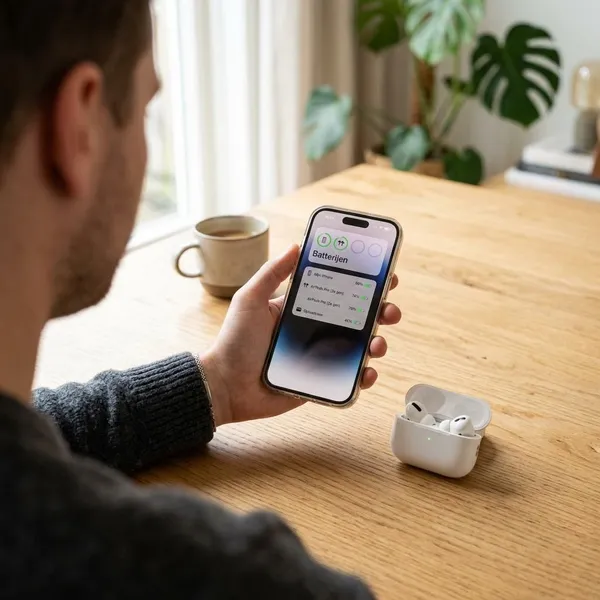
Open de case dicht bij je iPhone of iPad. Als Bluetooth aan staat en je AirPods gekoppeld zijn, verschijnt er meestal een venster met de batterijstatus van de AirPods en de case.
Dit is nauwkeuriger dan alleen het lampje, omdat je percentages ziet. Staat er een laadicoon of loopt het percentage na een paar minuten op, dan weet je dat het opladen werkt.
Bekijk de batterijstatus op je Mac
Gebruik je AirPods met een Mac, dan kun je de batterijstatus vaak controleren via Bluetooth of het Bedieningspaneel. Dit werkt vooral goed wanneer de AirPods verbonden zijn.
- Klik op Bluetooth of Geluid in de menubalk of het Bedieningspaneel.
- Kies je AirPods in de lijst met apparaten.
- Bekijk het batterijpercentage dat erbij staat.
Let op het verschil tussen case en oordopjes
De AirPods en de case hebben allebei een eigen batterij. Dat zorgt soms voor verwarring. Als de oordopjes in de case zitten, verwijst het lampje meestal naar de AirPods. Zijn de oordopjes eruit, dan gaat het lampje meestal over de case.
Je AirPods kunnen dus vol zijn terwijl de case bijna leeg is. Dan laden ze later niet meer goed bij als je ze terugplaatst.
Wat het lampje op je AirPods case betekent
Het statuslampje is handig, maar je moet de kleur wel in de juiste situatie bekijken. Vooral groen en oranje kunnen naar de AirPods of naar de case verwijzen.
| Kleur lampje | Betekenis | Waarop letten? |
|---|---|---|
| Groen | Opgeladen of voldoende batterij | Met AirPods in de case gaat dit meestal over de oordopjes. |
| Oranje/amber | Nog niet volledig opgeladen | Laat de case of AirPods nog even laden. |
| Wit knipperend | Klaar om te koppelen | Dit zegt niets over volledig opgeladen zijn. |
| Geen licht | Niet meteen een probleem | Het lampje brandt vaak maar kort. |
Groen licht betekent opgeladen of voldoende batterij
Een groen lampje is meestal goed nieuws. Zitten de AirPods in de case, dan zijn de oordopjes opgeladen of voldoende geladen. Zijn de AirPods uit de case, dan zegt groen vooral iets over de batterij van de case.
Wil je zeker weten dat alles echt op 100 procent staat, controleer dan het percentage op je iPhone of iPad.
Oranje licht betekent dat opladen nog nodig is
Oranje, ook wel amber genoemd, betekent dat de batterij nog niet vol is. Ligt de case aan de oplader, dan is dit meestal gewoon het teken dat er nog geladen wordt.
Blijft het lampje oranje terwijl het percentage niet stijgt? Controleer dan eerst de simpele dingen:
- zit de kabel goed in de case en adapter;
- werkt het stopcontact of de USB-poort;
- liggen beide AirPods goed in de case;
- zijn de laadcontacten schoon;
- ligt de case goed op de draadloze lader, als je die gebruikt.
Wit licht betekent dat je AirPods klaar zijn om te koppelen
Een wit knipperend lampje betekent meestal dat de AirPods in koppelmodus staan. Ze zijn dan klaar om verbinding te maken met een iPhone, iPad, Mac of ander Bluetooth-apparaat.
Wit licht is dus geen laadstatus. Zie je dit terwijl je alleen wilde opladen, dan heb je mogelijk de knop op de case ingedrukt.
Geen licht betekent niet altijd dat er iets mis is
Het lampje op een AirPods-case blijft niet continu branden. Vaak licht het kort op en gaat het daarna weer uit. Dat is normaal.
Reageert de case helemaal niet, ook niet na opnieuw openen of aansluiten op stroom, probeer dan een andere kabel, adapter of oplader. Controleer ook of er stof of vuil in de oplaadpoort zit.
AirPods controleren via je iPhone of iPad
Een iPhone of iPad geeft meestal de duidelijkste laadstatus. Je ziet niet alleen een kleur, maar ook percentages voor de oordopjes en vaak ook voor de case.
Open de case dicht bij je apparaat
Leg je iPhone of iPad in de buurt, zet Bluetooth aan en open de AirPods-case. Na een paar seconden verschijnt vaak automatisch een batterijvenster.
Komt er niets in beeld, controleer dan of de AirPods al met dat apparaat gekoppeld zijn. Sluit de case daarna even en open hem opnieuw.
Bekijk de laadstatus in het pop-upvenster
In het pop-upvenster zie je de batterij van je AirPods en de case. Bij opladen verschijnt vaak een klein bliksemsymbool bij het onderdeel dat stroom krijgt.
Wil je controleren of het laden echt doorgaat, kijk dan na een paar minuten opnieuw. Een stijgend percentage is de beste bevestiging.
Gebruik de Batterijen-widget voor percentages
De Batterijen-widget is handig als je niet steeds de case wilt openen. Voeg de widget toe aan je beginscherm of Vandaag-weergave en je ziet de batterijstatus van gekoppelde apparaten sneller terug.
- Open het beginscherm van je iPhone of iPad.
- Houd een lege plek ingedrukt.
- Voeg de widget Batterijen toe.
- Kies een formaat waarin je de AirPods goed kunt zien.
De widget toont de AirPods vooral wanneer ze verbonden zijn of net gebruikt zijn.
Controleer links en rechts apart bij ongelijke batterijstanden
Soms laadt één AirPod minder goed op. Op je iPhone of iPad kun je links en rechts apart zien zodra de oordopjes afzonderlijk worden weergegeven.
Een verschil tussen links en rechts hoeft niet meteen een defect te zijn. Vaak ligt één oordopje net niet goed in de case of zit er vuil op de laadcontacten. Haal beide AirPods eruit, maak de contactpunten voorzichtig schoon en plaats ze opnieuw.
AirPods laadstatus bekijken op een Mac
Ook op een Mac kun je snel zien hoeveel batterij je AirPods nog hebben. Dat is handig tijdens werken, videobellen of muziek luisteren.
Controleer de batterij via Bluetooth
Klik op het Bluetooth-icoon in de menubalk of open de Bluetooth-instellingen. Als je AirPods verbonden zijn, zie je daar vaak het batterijpercentage.
Zie je niets staan, verbind de AirPods dan eerst opnieuw. Soms toont macOS pas informatie wanneer de AirPods actief als audioapparaat worden gebruikt.
Bekijk de status via het Bedieningspaneel
Via het Bedieningspaneel kun je ook naar je audioapparaten gaan. Klik op Geluid of Bluetooth en kies je AirPods. Bij veel Macs verschijnt daar de batterijstatus.
Dit is een snelle route als je toch al je volume, wifi of Bluetooth controleert.
Let op wanneer de case niet apart zichtbaar is
De case verschijnt op een Mac niet altijd apart met een eigen percentage. Dat is meestal normaal en betekent niet automatisch dat de case niet oplaadt.
Wil je de batterij van de case precies weten, open de case dan naast je iPhone of iPad. Daar is de weergave meestal vollediger.
Zo weet je wanneer je AirPods volledig zijn opgeladen
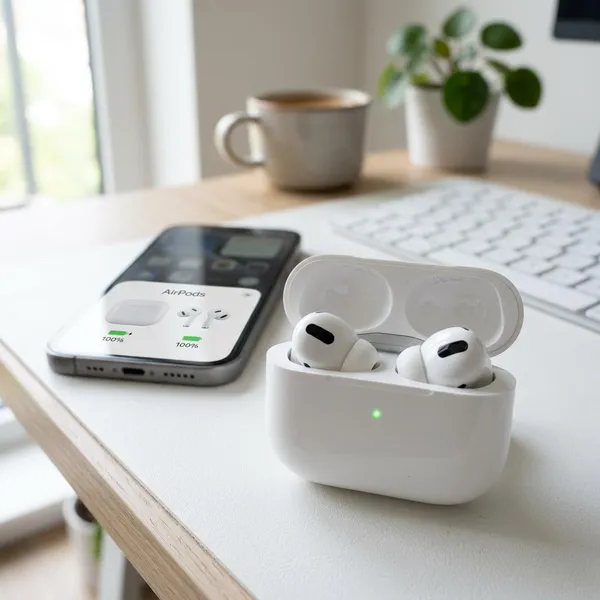
Volledig opgeladen herken je het best aan een groen lampje of een batterijpercentage van 100 procent. Voor dagelijks gebruik is een groen lampje vaak genoeg, maar percentages geven meer zekerheid.
Het lampje wordt groen
Wordt het lampje groen terwijl de AirPods in de case zitten, dan zijn de oordopjes opgeladen of voldoende geladen. Dat is meestal het teken dat je ze weer kunt gebruiken.
Het batterijpercentage staat op 100 procent
Een percentage van 100 procent op je iPhone, iPad of Mac is de duidelijkste bevestiging. Let daarbij wel op of je naar de AirPods, de case of allebei kijkt.
Voor een korte wandeling maakt dat weinig uit. Ga je langer weg, controleer dan ook de case.
De case heeft genoeg batterij om de AirPods verder op te laden
De case laadt je AirPods bij wanneer je ze terugplaatst. Daarom is de batterij van de case belangrijk, zelfs als de oordopjes zelf vol zijn.
- Voor thuisgebruik is een deels geladen case vaak genoeg.
- Voor reizen of een lange werkdag is een volle case handiger.
- Bij een bijna lege case laden de AirPods later niet meer automatisch bij.
Het lampje hoeft niet continu te blijven branden
Het statuslampje hoeft tijdens het opladen niet de hele tijd aan te blijven. Bij AirPods gaat het lampje vaak na korte tijd uit.
Twijfel je of het opladen doorgaat, kijk dan niet naar het lampje alleen. Controleer na een paar minuten of het percentage is gestegen.
Verschillen tussen AirPods modellen
De basis werkt bij de meeste AirPods-modellen hetzelfde, maar de plek van het lampje en de manier van opladen kunnen verschillen.
De plek van het statuslampje kan verschillen
Bij AirPods met een draadloze oplaadcase zit het lampje vaak aan de voorkant. Bij oudere of andere cases zit het lampje soms aan de binnenkant, tussen de oordopjes.
Als je geen lampje ziet, open dan de case en kijk aan de binnenzijde. Het kan zijn dat je op de verkeerde plek zoekt.
Draadloos opladen hangt af van de case
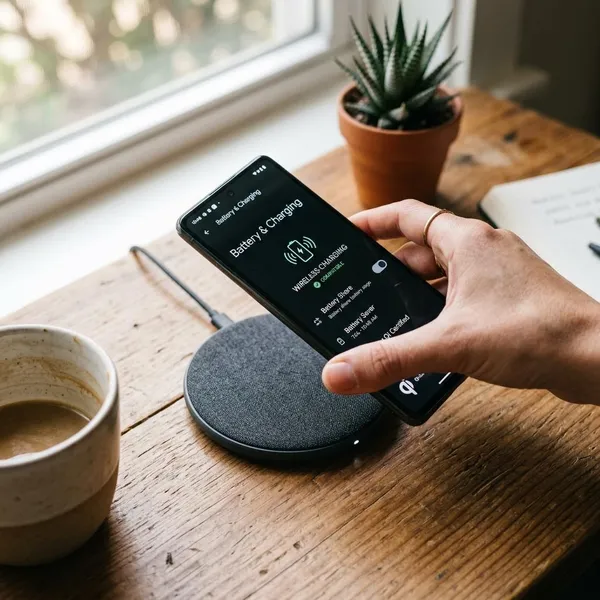
Niet elke AirPods-case kan draadloos opladen. Sommige cases laden alleen met een kabel. Andere werken met een Qi-lader of MagSafe-lader.
Gebruik je draadloos opladen, let dan op de plaatsing. Een case die net naast het laadpunt ligt, kan stoppen met laden zonder dat je het meteen merkt.
- Controleer of jouw case draadloos opladen ondersteunt.
- Leg de case recht op de laadmat.
- Haal een dikke beschermhoes weg als die stoort.
- Kijk of het lampje kort reageert na het neerleggen.
De batterijweergave werkt per model grotendeels hetzelfde
De batterijstatus via iPhone, iPad en Mac werkt bij de meeste AirPods-modellen op een vergelijkbare manier. Je ziet percentages, soms een laadicoon en vaak aparte informatie voor links en rechts.
De verschillen zitten vooral in details: de plek van het lampje, ondersteuning voor draadloos opladen en hoe uitgebreid de case zichtbaar is op een Mac.
Conclusie
Je controleert het opladen van AirPods het snelst via het lampje op de case. Groen betekent meestal opgeladen of voldoende batterij, oranje betekent dat er nog geladen moet worden en wit hoort bij koppelen. Wil je zekerheid, open de case naast je iPhone of iPad en kijk naar de percentages. Vergeet daarbij de batterij van de case niet, want die bepaalt of je AirPods later opnieuw kunnen bijladen.